
PostScan Mail / 这样用更省心
手机先挑信封,重要信件再拆开看
经常收到纸质账单与信件,不用每次都跑去开信箱。手机里先看信封照片,挑出真正重要的再申请拆开,省下大堆杂件烦恼。

先看信封再决定
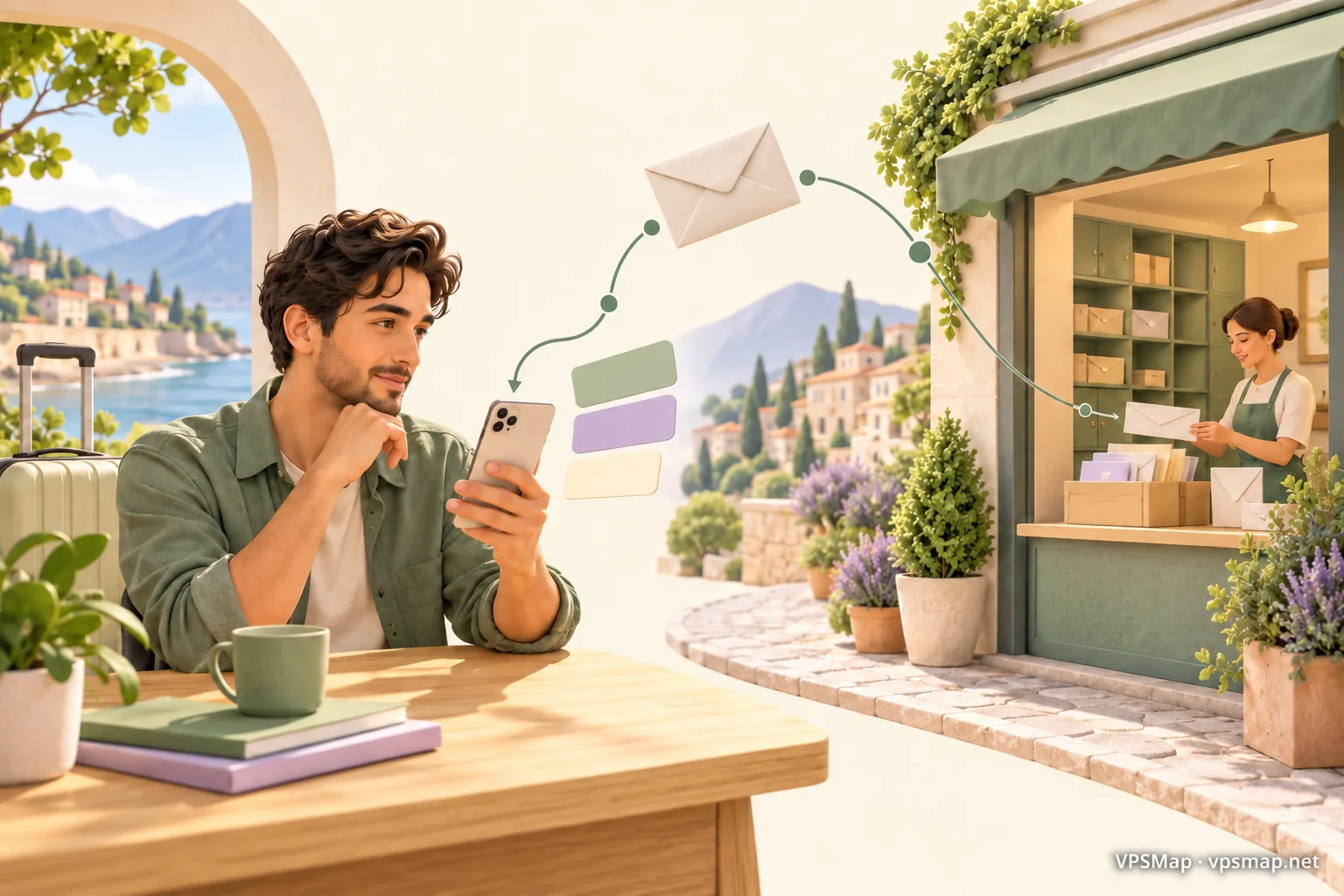
收到新邮件时,先看信封外观照片。广告传单直接略过,重要通知再申请拆开。
人工按需拆信扫描
提交申请后,工作人员会按件拆开扫描内页。每件扫描最多包含10页,内容清晰好查阅。
实体信件按需转寄
遇到必须留存的纸质原件或重要支票,可以在线申请转寄到指定地址。
用起来,就是这三步
查看信封照片
邮件送达后,系统会上传信封外观图,在手机上就能直接浏览。
申请内页扫描
勾选需要阅读的信件,提交拆信申请,等待工作人员处理上传。
转寄或清理
阅览电子件后,原件可根据需要申请转寄,其余信件申请碎纸销毁。
按需要选,费用看明白
从这里选一个适合你的方案
初次使用建议先在 Starter、Standard 与 Premium 三个真实月付方案中挑选。月付与年度方案额度规定不同,按平时收信量选择即可。
虚拟邮箱 · 三档月付方案
以下按月付展示,年付方案的额度与人数不同。每次 Open & Scan 最多 10 页,超页另收费;价格以选定网点为准。
转寄需另付处理费与邮资,超额扫描与超期存储费用另计。到店自取视具体网点而定,有的免费、有的收费。地址不保证银行或第三方机构一定通过。
如果你需要更多网点选择,或是需要更完整的商业租赁凭据,也可以看看其他服务:

下单前,想清楚这两件事
收到信件后会自动拆开扫描吗?
不会。系统只先提供信封照片,由你手动提交申请后,才由工作人员拆开扫描内页。
扫描额度是怎么计算的?
这里的拆信扫描按件计算,每件信件最多包含10页,未使用的额度是否结转请先咨询商家。