
当云服务器突然无法连接时,不少人会急于申请更换 IP 或考虑重新购买机器。实际上,很多连通性问题源于实例关机、防火墙误阻断、流量耗尽或本地路由抖动,盲目换地址不仅无法解决问题,还会增加后续的维护负担。
面对连接异常,合理的处理顺序是:先做最基础的服务与账单排查,确认网络阻断现象;若确需换地址,对照套餐规则发起工单;拿到新 IP 后,按清单依次更新所有依赖配置。旧用户在符合条件时即可处理,无需用买新机代替常规运维。
DMIT 换 IP 规则与资格要求#
DMIT 所有 IP 更换操作均需通过工单系统由客服处理。不同产品系列的资格门槛与费用存在差异,所有对应条件必须同时满足:
| 套餐系列 | 申请类型 | 资格要求(需全部满足) |
|---|---|---|
| Pro / EB | 免费更换 | 购买满 7 天(第 8 天起);距最近换 IP 请求满 15 天(含付费,多 IP 按最近一次计算);ICMP 及全部 TCP 端口阻断;剩余服务期 ≥ 7 天 |
| Pro / EB | 付费更换($5) | 距最近换 IP 请求 ≥ 7 天 |
| T1 | 付费更换($5) | 购买时间 ≥ 24 小时;距最近换 IP 请求 ≥ 3 天;剩余服务期 ≥ 3 天 |
开通交付时即出现阻断的 Pro/EB 实例可直接工单申请免费更换,无需等待上述常规周期。条款细则可参考 DMIT 官方 IP 政策。
申请更换前必须确认的运行状态#
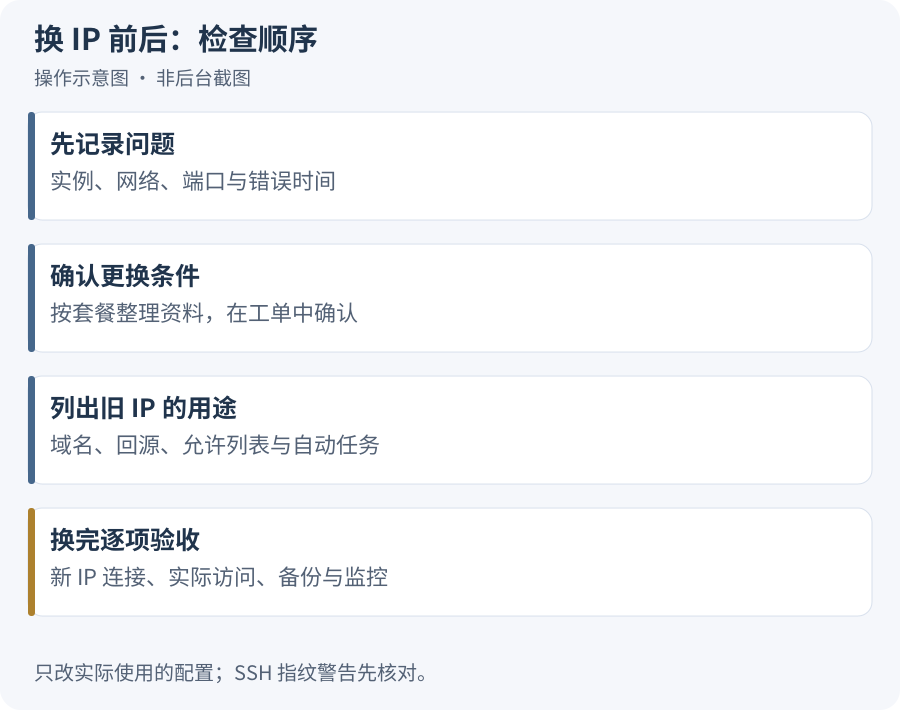
在申请换 IP 或支付费用前,花三到五分钟完成最小范围的排查,能避免把普通的软件或配置故障误判为网络阻断:
- 确认实例运行与资源状态:登录管理后台,检查实例是否处于开机状态,确认账单未逾期、流量未耗尽。具体配额查询方法可参考 DMIT流量额度检查。
- 检查实际使用的业务端口:Ping 响应失败并不代表所有 TCP 端口都被阻断,反过来几个常用端口连不上也不能证明全部端口阻断。必须直接测试你配置的 SSH 端口或 Web 端口。
- 多网络交叉验证:从至少两种不同的网络环境(如移动蜂窝数据与家庭宽带)分别测试,记录具体的错误表现。
- 区分具体错误类型:明确记录是连接超时(Timeout)、连接被拒绝(Connection refused)还是认证失败。如果能建立连接但提示秘钥或密码错误,说明 IP 网络通畅,请转阅 DMIT密钥更换排查 处理凭据,无需换 IP。
无需扫描全机 65535 个端口,也不用盲目关闭服务器系统防火墙,收集实际观察结果即可交由技术人员核实。
工单申请模板与沟通规范#
确认符合要求后,访问 DMIT 官方工单提交页面 提交申请。遵循 DMIT 工单指引,在一封工单中把必要信息填写完整。不要在没有新信息时反复回复催促,以免影响排队顺序;切勿在工单中提供服务器私钥、密码或支付敏感信息。
你可以直接复制以下简明模板并填入实际观察数据:
Subject: IP Replacement Request - [实例编号]

Hello,

I would like to request an IP check and possible replacement for my instance:
- Product Series: [产品系列]
- Instance ID / VM: [实例编号]
- Current IP: [当前 IPv4 地址]
- Activation Date: [开通日期]
- Last IP Change Request: [最近换 IP 请求日期,未曾申请填 None]
- Expiry Date: [套餐到期日]
- Observed Issue Time: [故障发生时间及具体时区,例如 UTC+8]
- Test Observations:
  * Network A: [测试网络运营商/类型] - Port [服务端口] result: [超时 / 拒绝 / 其他观察]
  * Network B: [第二种网络测试环境] - Port [服务端口] result: [超时 / 拒绝 / 其他观察]
  * ICMP / Ping: [通 / 不通]

Please help verify the network status and confirm my eligibility and any applicable fees before proceeding with the replacement. Thank you.
模板中客观陈述自己的测试观察即可,避免直接断言“所有端口已被全部阻断”,等待支持团队核验。
换 IP 后的配置更新与校验顺序#
在 IP 正式更换前,先在本地列出旧 IP 在你所有业务中的引用位置,并做好各项配置文件备份。收到新 IP 后,只针对实际使用的项目按顺序更新,不要做全盘无差别的字符替换:
- 首要验证新 IP 直接连通性:先尝试通过新 IP 直接访问 SSH 或 Web 端口,确认底层系统已正确绑定新地址。
- 检查 DNS A 记录与 CDN 源站:
- 根据 Cloudflare DNS 记录类型说明,A 记录用于映射 IPv4 地址,AAAA 记录用于映射 IPv6 地址。将域名的 A 记录修改为新的 IPv4 地址,切勿把 IPv4 填入 AAAA 记录。若实例的实际 IPv6 没有变动,不要修改现有的 AAAA 记录。
- 若网站启用了 CDN 服务,必须登录 CDN 控制台将源站回源(Origin)地址更新为新 IP。
- DNS 缓存受 TTL(生存时间)影响,详见 Cloudflare TTL 文档。修改解析后生效需要一定时间,浏览器刷新页面不等于刷新本地与各级公共 DNS 缓存。
- 更新第三方白名单与出口限制:如果服务器需要访问外部受限的远程数据库、API 接口或 Webhook 服务,且对方配置了 IP 允许列表(Allowlist),需及时向对方登记新的服务器公网 IP。
- 校对 SSH 客户端与指纹警告:
- 更新本地
~/.ssh/config中的HostName配置。 - 若连接时遇到 Host Key 变更的指纹警告,应依照 OpenSSH 官方手册 的安全指引,先登录 DMIT 网页控制台等可信管理入口核对主机的实际指纹。切勿为图省事直接关闭安全校验,也不要盲目清空整个
known_hosts文件。
- 更新本地
- 更新备份与监控目标:检查异地备份脚本、定时拉取任务以及探针监控服务的 IP 配置,防止监控误报停机或备份失败。
业务验收与排查记录#
配置更新完成后,执行最后的可用性验收:
- 从外部实际访问网络测试网站页面、API 响应与核心交互流程,确认普通访客能正常访问业务。
- 查看服务器健康监控面板,确认监控目标已切换为新 IP 且采集数据连续正常。
- 记录本次更换的完成时间,保留修改过的项目清单及操作前的配置备份。妥善保留这些记录主要用于日后排错追踪,并不代表之前的旧 IP 可以重新找回。
在规划新部署或增添服务器前,可查阅 DMIT选购指南 并通过 DMIT当前套餐 了解线路与规格。如需选购新实例,可通过 DMIT 官方推荐通道 进入官网办理。
本文于 2026-10-26 整理发布,梳理了 DMIT 实例换 IP 资格核对、排查步骤及更换后的配置迁移指引。