RackNerd 16GB 内存 Windows VPS 深度选购:6核 Ryzen 3900X 与 200GB NVMe 的旗舰级生产力工作台
内容更新
引言:为什么企业和重度用户需要一台 16 GB 的 Windows 云主机?#
在 VPS 选型中,Windows 实例与 Linux 实例有着本质区别。Linux 系统在无图形界面的状态下通常仅占用百余兆内存,而现代 Windows Server 系统(无论是 2016 还是 2022)在开机完成、各项后台服务启动后,基准内存开销往往就达到 1.5 GB 到 2 GB。如果选购 2 GB 或 4 GB 的入门级 Windows 套餐,一旦启动远程桌面(RDP)、打开若干个包含复杂脚本的浏览器标签页,或者运行常驻后台的业务组件,物理内存便会迅速告急,迫使操作系统频繁调用磁盘虚拟内存进行换页,导致界面卡顿、鼠标悬停延迟以及后台任务响应迟滞。
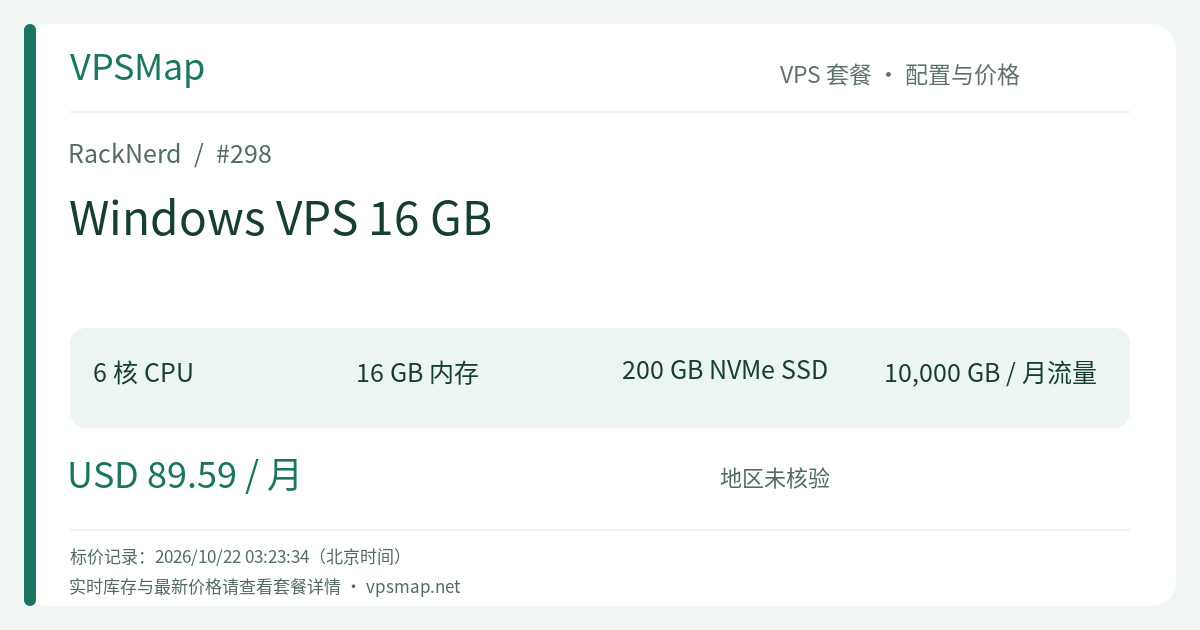
RackNerd 的 Windows VPS 16 GB(PID 298)正是为了打破这一性能瓶颈而设立的旗舰款规格。它搭配了 6 个 AMD Ryzen 3900X 处理器核心、16 GB 物理内存分配、200 GB RAID-10 NVMe 高速固态存储,以及每月高达 10 TB 的 1Gbps 网络流量,月费定在 $89.59。这套配置不再是用来临时轻度测试的试水型小鸡,而是一台能够常年不关机、从容承载重负荷 Windows 生态业务的云端工作站。
硬件底座与核心技术优势#
1. AMD Ryzen 3900X 高主频单核性能#
传统机房的大型虚拟化母机多采用多路 Intel Xeon 旧代志强处理器。虽然总核心数可观,但单核睿频往往较低,面对高度依赖主频的 Windows 桌面渲染、.NET 代码执行、单线程量化回测或复杂 Excel 宏运算时,操作响应常常显得滞后。RackNerd 在该产品线上采用了 AMD Ryzen 3900X 架构,拥有更高的 IPC(每时钟周期指令数)和优异的单核性能。这 6 个 vCore 能够在多任务并行处理与单线程突发计算之间取得出色的平衡。
2. 突破 1 GB/s 的纯 NVMe RAID-10 存储#
Windows 系统的注册表读写、系统更新、临时文件缓存以及数据库事务日志对磁盘 I/O 的随机读写性能(IOPS)极其敏感。官方资料明确指出,该系列搭载的纯 NVMe 存储在阵列加速下,磁盘 I/O 速率可突破 1 GB/s。无论是解压大型归档文件、加载复杂软件工程,还是运行本地 SQL Server 数据库,都能免受机械硬盘或普通 SATA SSD 的 I/O 拥塞困扰。
3. 企业级网络与多机房部署#
每台机器默认配备 1 个独立 IPv4 地址,接入经 Noction IRP 智能路由优化的 1Gbps 上行带宽,每月提供 10,000 GB(10 TB)的充沛流量配额。此外,若选择部署在洛杉矶等机房,开通后可在后台提交支持工单,按需免费申请最多 100 个 IPv6 地址,为需要独立 IP 资源的应用测试提供便利。
适合承载的核心业务场景#
什么样的业务值得每月投入 $89.59 选择这台 16 GB 旗舰机型?以下是三类最契合的应用方向:
1. 多账户金融量化交易与 24/7 EA 自动运行#
外汇、期货或加密货币交易者通常需要同时挂载多个 MetaTrader 4(MT4)或 MetaTrader 5(MT5)终端。每个终端在加载多种自定义指标、高频图表轮询和自动化交易策略(EA)时,都会持续消耗 CPU 和内存。在普通低配机器上,多开终端容易因瞬时内存溢出导致程序意外崩溃,甚至造成不可挽回的滑点或漏单风险。16 GB 内存结合 6 个 Ryzen 高主频核心,足以从容支撑多套交易终端全天候不间断稳定运行,10 TB 流量也确保了海量高频行情数据的稳定接收。
2. 小微团队云端远程办公与多用户协同工作台#
许多企业需要将财务电算化软件(如金蝶、用友)、行业特定 ERP/CRM 客户端,或者工程算量工具统一集中在云端,便于分布在各地的员工通过远程桌面随时接入处理。在 Windows Server 允许多用户登录的环境下,16 GB 内存能够轻松分配给数名员工同时在线操作,避免多人协同作业时互相争抢系统资源引发卡死。
3. Windows 技术栈业务系统与开发测试环境#
对于基于 ASP.NET / .NET Core 架构开发的企业后台、微服务系统,以及依赖 Microsoft SQL Server(MSSQL)的业务数据库而言,16 GB 是步入生产级流畅运行的黄金分水岭。200 GB NVMe 硬盘容量为系统盘扩容、数据库日志增长以及自动化编译部署留足了安全余量,无需频繁清理磁盘。
横向配置对比:如何挑选最适合的梯队?#
RackNerd 提供了从 2 GB 到 16 GB 完整的 Ryzen Windows VPS 矩阵。下表梳理了当前在售的主要梯度,帮助你做出理性的预算与资源权衡:
| 套餐名称 | CPU 核心 | 物理内存 | NVMe 存储 | 每月流量 | 官方月付标价 | 适用定位与选型建议 |
|---|---|---|---|---|---|---|
| Windows 2 GB | 1 vCore | 2 GB | 35 GB | 2 TB @ 1Gbps | $27.59/月 | 仅适合单任务挂机、轻量工具临时测试,内存余量有限 |
| Windows 4 GB | 2 vCore | 4 GB | 60 GB | 2 TB @ 1Gbps | $30.59/月 | 个人远程桌面基础门槛,可运行 1-2 个交易终端或轻度浏览 |
| Windows 6 GB | 2 vCore | 6 GB | 85 GB | 3 TB @ 1Gbps | $35.59/月 | 中度使用性价比节点,多任务切换基本平稳 |
| Windows 8 GB | 3 vCore | 8 GB | 110 GB | 5 TB @ 1Gbps | $44.59/月 | 主流开发者工作台,可稳定承载中型应用或多窗口自动化工具 |
| Windows 12 GB | 4 vCore | 12 GB | 160 GB | 6 TB @ 1Gbps | $64.59/月 | 准重度工作负载,适合多终端部署与小型团队测试 |
| Windows 16 GB (当前机型) | 6 vCore | 16 GB | 200 GB | 10 TB @ 1Gbps | $89.59/月 | 旗舰级全能平台:多用户 RDP、多开量化矩阵、生产级 IIS+MSSQL |
决策参考:从 12 GB($64.59)跨越到 16 GB($89.59),月预算增加约 $25,但你获得了多出 50% 的 CPU 计算核心(从 4 核跃升至 6 核)、额外 4 GB 宝贵内存、多出 40 GB NVMe 存储空间,以及几乎翻倍的网络流量(从 6 TB 增至 10 TB)。如果业务涉及团队共享或关键数据运作,这笔增量开销能换来显著更高的系统冗余度。
购买前的客观取舍与注意事项#
在决定下单之前,建议读者明确以下几点技术与运维前提,避免因预期偏差影响业务落地:
- 自管理(Unmanaged)运维责任:RackNerd 提供硬件基础设施、底层虚拟化、网络连通性与电源保障,但操作系统内部的环境配置、系统补丁更新、数据库调优以及应用程序的维护均需要用户自行负责。机器具备完整的系统最高管理员权限(Administrator Access)。
- 虚拟化共享 CPU 机制:该产品采用 KVM 虚拟化架构分配共享 vCPU,而非物理整机独享 CPU。虽然 Ryzen 3900X 主频优势突出,但在遇到长时间 100% 满负荷高压跑满计算资源时,应合理规划任务调度,避免对同节点其他租户造成负面影响。
- 优惠码适用范围:RackNerd 官方活动中的部分优惠码(如
15OFFDEDI)仅面向独立物理服务器(Dedicated Servers),不适用于该 Windows VPS 系列。 - 无缝升降级机制:官方支持后续无缝补差价升级至更高阶服务(如有),升级过程仅需约一分钟的重启即可生效,具有良好的业务弹性。
详细开通与 RDP 远程桌面连接实操步骤#
整个开通过程自动化程度很高,付款确认后系统将立即开始配置:
步骤 1:挑选规格与操作系统镜像#
访问 RackNerd Windows VPS 16 GB 直达订购通道。在订单配置页面中,你可以根据业务软件的兼容性要求,在下拉菜单中直接选择:
- Windows Server 2022(推荐:现代协议支持更好、安全性与资源管理效率高)
- Windows Server 2016
- Windows Server 2012
同时可以根据业务目标受众的地域分布,选择就近的数据中心节点(如洛杉矶 Los Angeles DC-02 等)。
步骤 2:完成付款与查收服务器凭据#
提交订单并完成结算后,RackNerd 会通过邮件发送包含该 VPS 的公网 IPv4 地址、初始系统用户名(默认为 Administrator)以及生成的随机复杂密码。系统通常会在几分钟内自动完成母机上的镜像部署与网络分配。
步骤 3:建立 Windows 远程桌面连接(RDP)#
- Windows 本地电脑:直接按下快捷键
Win + R,在运行框中输入mstsc并回车;在弹出的远程桌面连接窗口中,填入你的 VPS 公网 IP 地址,点击“连接”后输入Administrator及对应密码即可进入远程云桌面。 - macOS / iOS / Android 设备:在应用商店下载官方 Microsoft Remote Desktop / Windows App,新建 PC 连接并录入 IP 地址与登录凭证即可接入。
步骤 4:初始化安全加固与配置#
成功进入桌面后,建议先执行以下基础安全工作:
- 修改初始管理员密码:在桌面打开“计算机管理”或通过 PowerShell 使用命令设置高强度的自定义密码。
- 执行系统补丁检查:打开 Windows Update 检查并安装最新的系统安全更新包。
- 根据需求申请 IPv6:如果业务需要 IPv6 支持,可登录 RackNerd 客户中心提交工单说明请求,技术支持团队会在审核后协助分配附加的 IPv6 资源池。
总结与选购建议#
对于个人极客或只需要搭建轻度代理测试环境的用户,常规低配 Linux 容器或入门款年付套餐足以应对。但如果你需要的是一套不掉线、大内存、高 I/O、纯 Windows 环境的远程办公利器,RackNerd 的 Windows VPS 16 GB 凭借 6核 Ryzen 3900X 的单核高主频、16 GB 充足内存底气、200 GB 极速 NVMe SSD 以及 10 TB 流量池,在同价位段提供了非常扎实的硬件水准。
如需立即开通并部署你的专属 Windows 云端生产力工作台,可通过下方官方推荐链接直接完成选购: