
USPS 1583記入ガイド: 必要書類の準備と住所の入力#
概要:写真付き身分証明書と住所確認書類を用意し、図解を参考に私書箱住所、自宅住所、転送先住所を区別した上で、オンライン公証を完了して審査状況を確認します。
お支払い後、パソコンのブラウザでAnytime Mailboxアカウントにログインします。ホームページにComplete Verificationボタンが表示されますので、クリックして認証を開始してください。この手順は現在、モバイルアプリではご利用いただけません。
この手順では、主にUSPS Form 1583の記入と署名を行います。これは、郵便物の代理受領に関する米国郵政公社の委任状フォームです。レンタルした拠点は、有効なフォームと公証書類を受領して初めて、公式にお客様の郵便物の受け取りを開始できます。
二通の確認書類を準備する#
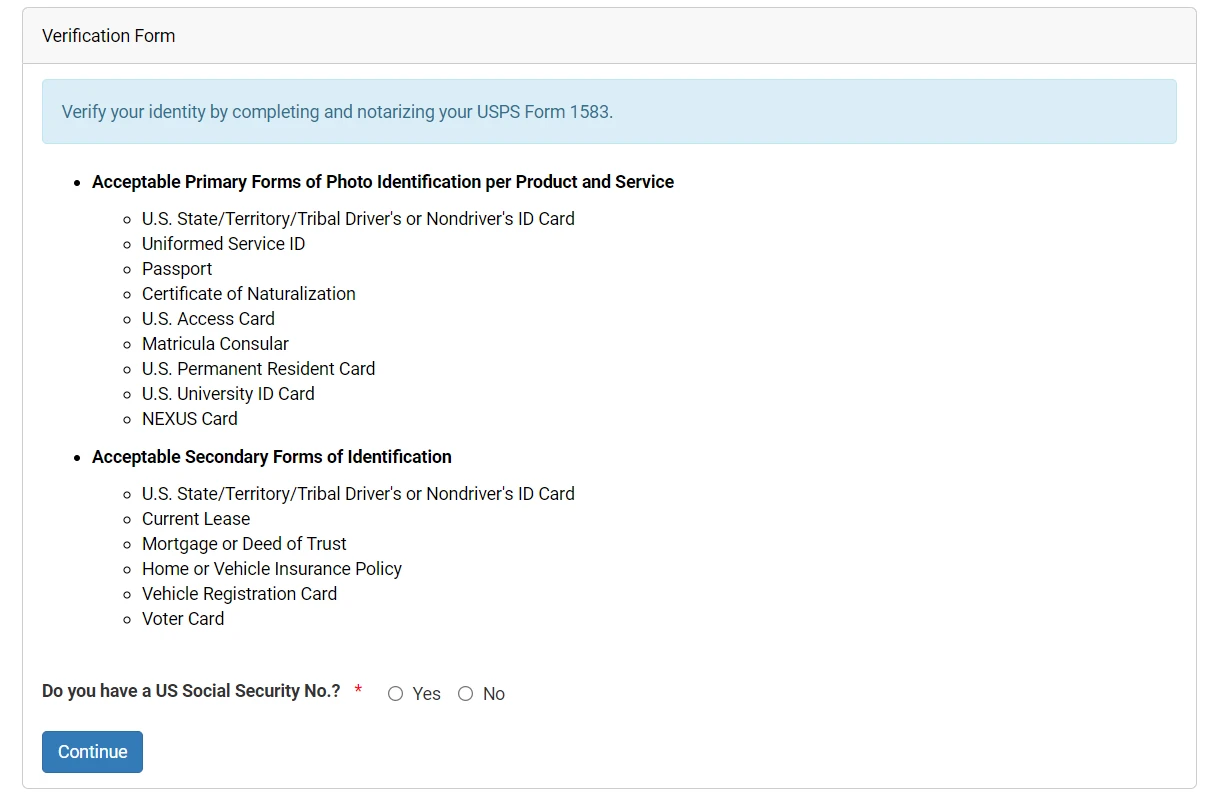
このフォームには、写真付き身分証明書一通と住所確認書類一通の、合計二通の異なる有効な書類が必要です。同じ書類を両方に使用することはできません。
写真付き身分証明書(フォームのセクション8):有効期限内であれば、パスポートが利用可能です。
住所確認書類(フォームのセクション9):書類には氏名と現在の実際の居住地住所の両方が記載されている必要があります。受け付けられる書類は以下のとおりです:
- 現在有効な住宅賃貸借契約書(リース契約書)
- 住宅保険証券
- 車両登録証または自動車保険証券
一般的な公共料金の請求書、ブロードバンド請求書、銀行の取引明細書、クレジットカードの利用明細書はAnytime Mailboxの審査では受け付けられないため、用意する必要はありません。
米国外の書類も使用可能です(公式な説明はAnytime Mailbox International ID Guidelinesをご覧ください)。賃貸借契約書や保険証券が中国語のみの場合は、公証を受ける前に私書箱の拠点へメールで連絡し、要件を確認してください。中国語の原本をそのまま受け付ける拠点もあれば、公認の翻訳を求める拠点もあります。選択した拠点の要件に従ってください。
フォームを記入して三つの住所を確認する#
パソコンで認証ページを開きます(手順についてはOfficial Online Notarization Instructionsをご覧ください)。
ページでは最初に、米国のSocial Security No.を所持しているかどうかが尋ねられます。正直に「Yes」または「No」を選択してください。
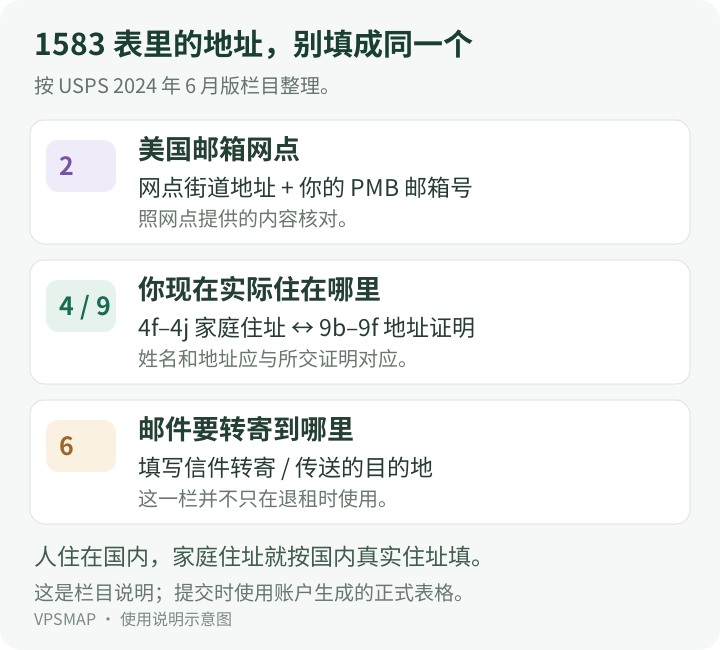
その後、個人情報を入力すると、システムが自動的に整形してUSPS Form 1583, 2024-6 Editionを生成するため、白紙のPDFを手動でダウンロードする必要はありません。このフォームには主に三つの異なる住所が関係します:
- 私書箱拠点の住所(セクション2a~2e):これはお客様がレンタルする米国の私書箱住所であり、拠点の通り名、都市、州、および割り当てられたPMB私書箱番号が含まれます。システムによって自動入力されるため、内容が正しいか確認するだけで構いません。
- 実際の居住地住所(セクション4f~4jおよび9b~9f):現在お住まいの実際の住所を入力します。中国にお住まいの場合は、中国の住所をピンインで入力し、国名として中国を選択してください。セクション9の住所はセクション4と完全に一致し、アップロードした住所確認書類によって裏付けられている必要があります。
- 転送先住所(セクション6):郵便物を別の場所へ移送または転送する際の送付先です。これは定期的に中国へ郵便物を転送する場合と、レンタル終了後に転送先を変更する場合の両方に適用されます。確実に郵便物を受け取ることができる中国の実在する正確な住所を入力してください。
重要:DPV配送マッチングを含む拠点一覧の住所照合結果は、照会された住所が郵便システムの記録とどのように一致しているかを示すものにすぎません。これらは居住ステータスや実際の居住を証明するものではなく、銀行やその他の機関による承認を保証するものでもありません。住宅区分、郵便受領代行業(CMRA)ステータス、および配送マッチングは個別に考慮する必要があります。また、通りの住所のみの検索では、特定の私書箱番号を検証することはできません。拠点一覧の照合結果によって、Form 1583における実際の居住地住所および私書箱住所の入力要件が変わることはありません。セクション2の拠点住所については、公式サイトが提供するsuiteまたはPMBの形式に正確に従い、レンタル後に実際に割り当てられた私書箱番号を入力してください(架空の番号を作成しないでください)。セクション4および9についても、現在の実際の物理的な居住地住所を正確に記載し、アップロードした住所確認書類と完全に一致させる必要があります。
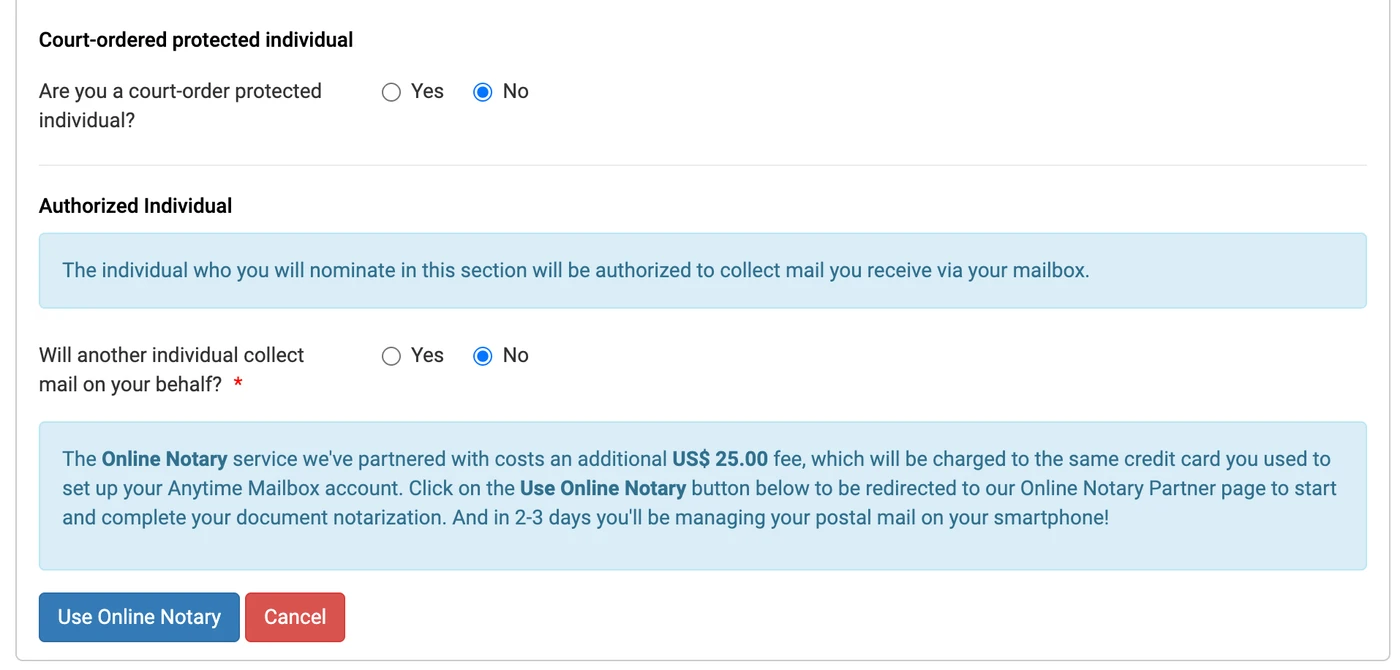
個人でのレンタルの場合、18歳以上の追加受領者ごとに個別のForm 1583を記入する必要があります。セクション7の事業者情報は、法人口座・企業利用として私書箱をレンタルする場合にのみ必要となります。
セクション13aの申請者署名欄は空欄のままにしておき、オンライン公証セッション中に公証人の指示に従って署名してください。
オンライン公証を完了する#
ページ上のすべての情報を確認したら、下部にある以下のボタン(Use Online Notaryボタン)をクリックすると、システムが提携先のオンライン公証プラットフォーム(例:OneNotary Partner Channel)にリダイレクトします。
ビデオセッションを開始する前に、以下の点を確認してください:
- カメラ、マイク、安定したインターネット接続を備えたパソコンを使用すること。
- 入力した二通の書類の原本(物理的なパスポート原本および賃貸借契約書または保険証券の原本)を手元に用意すること。
- 外貨決済に対応したクレジットカードを用意すること。公証費用は決済時に明確に表示されますので、その場に表示される現在の金額をご確認ください。
ビデオ通話が接続されると、公証人が本人確認を行い、元のパスポートと住所証明書をカメラに見せるよう求めます。確認後、公証人の案内によりセクション13aに電子署名を行い、その後公証人がフォームの二ページ目に署名と捺印を行います。署名する際は公証人の指示に従ってください。
拠点の審査状況を確認する#
公証ビデオセッションの終了後、プラットフォームによって捺印済みの書類が自動的にシステムへ返送されます。ページ上には通常ダウンロードリンクが表示されますので、将来の参照用に捺印済みPDFのコピーをローカルコンピューターに保存してください。
公証人は署名者が本人であることを確認します。レンタルしている特定のメールボックス拠点が、フォームを受理できるか、メールボックスを有効化できるかを手動で審査します。
ビデオセッションが終了したら、Anytime Mailboxの公式サイトに戻り、アカウントにログインします:
- ダッシュボードのトップページでメールボックスのステータスを確認します。「Approved」と表示されれば、メールボックスの利用準備は完了です。
- 数日経ってもステータスが変わらない場合は、登録したメールとダッシュボードのメッセージを確認してください。スタッフが光の反射、判読不能な文字、または翻訳書類の必要性を認めた場合、ダッシュボードで追加のアップロードを要求します。指示に従って要求された資料を再提出してください。
まだ拠点を選択中の場合は、Anytime Mailbox掲載拠点一覧またはiPostal1掲載拠点一覧を利用して各拠点の記録や仕様を確認するか、Anytime Mailbox公式拠点ディレクトリを閲覧できます。メールボックスの有効化後、郵便物の確認、開封とスキャン、転送については、引き続きAnytime Mailboxガイドをご覧ください。