
Guía de Anytime Mailbox: Cómo empezar a recibir correo tras elegir su dirección#
De un vistazo: ¿Qué tarifas debe comprobar al elegir una ubicación? ¿Dónde se completa la verificación después de pagar? ¿Cómo se escanea, reenvía y gestiona el correo original después de que llegue? Una guía paso a paso con capturas de pantalla oficiales.
El uso de una dirección postal de alquiler suele implicar tres pasos: elegir una ubicación y un plan adecuados, completar la verificación de identidad en una computadora y gestionar el correo en línea una vez que llegue.
Elegir una ubicación y un plan#
Las direcciones en la plataforma Anytime Mailbox (ATMB) son proporcionadas por tiendas físicas locales de gestión de correo, centros postales o espacios de coworking. Las tarifas, los límites incluidos y las normas de gestión varían según la ubicación.
Al elegir una dirección, consulte primero el Directorio de Anytime Mailbox de VPSMap. Compruebe los precios iniciales y los registros existentes de ubicaciones en diferentes áreas; para comparar ubicaciones en otras plataformas, también puede consultar el Directorio de iPostal1. «Pendiente de verificación» en la página significa que no se ha ingresado ningún registro de prueba reciente; no significa que la dirección haya fallado. «Candidata a residencial» también es solo una categoría asignada por el directorio según los atributos de la dirección. También puede abrir el Directorio oficial de ubicaciones de Anytime Mailbox y elegir en el mapa. Para una introducción a la plataforma, consulte las Preguntas frecuentes oficiales de Anytime Mailbox.
Cómo interpretar el estado de coincidencia en la lista#
En la lista de ubicaciones, considere por separado la clasificación residencial, el estado de la agencia de recepción de correo y la correspondencia de entrega:
- Clasificación residencial y atributos de recepción de correo: el RDI muestra la clasificación de entrega residencial o comercial en los registros postales, mientras que CMRA indica si la dirección es una agencia comercial de recepción de correo (Commercial Mail Receiving Agency). La mayoría de las ubicaciones son agencias de recepción de correo; incluso un atributo de candidata a residencial no demuestra una residencia real.
- Validación del punto de entrega (DPV): describe cómo coincide la dirección enviada con los registros de entrega; no establece el estado residencial, la residencia real ni la aceptación por parte de los bancos. Las consultas en la lista generalmente se refieren a la dirección de la calle de la ubicación y no verifican el buzón específico de un individuo.
Las etiquetas de estado comunes que se muestran en chino en la lista y sus significados son los siguientes:
| Estado de coincidencia | Significado y consideraciones importantes |
|---|---|
| Dirección consultada coincidente | La dirección enviada coincide con los registros de entrega. Sin embargo, una búsqueda que contemple solo la dirección de la calle no verifica un buzón específico ni garantiza que se pueda entregar el correo real. |
| Calle coincidente; unidad opcional | La dirección de la calle coincide, pero no se reconoció el número de unidad enviado. Los registros indican que no se requiere un número de unidad para la entrega; esto no significa que pueda omitir la suite o el PMB requerido por el proveedor, ni confirma su número de buzón. |
| Comprobar el número de unidad | La dirección de la calle coincide, pero la información de la unidad es incierta y necesita verificación o corrección. |
| Calle coincidente; unidad no confirmada | La dirección principal de la calle coincide, pero no se ha confirmado el número de unidad específico. |
| Falta la unidad requerida | La dirección se encuentra en un edificio de varias unidades y le falta un número obligatorio de suite o unidad. |
| Dirección no coincidente | La dirección enviada no coincidió con un registro de entrega válido. Esto refleja únicamente el resultado de la búsqueda y no significa que la ubicación del buzón haya cerrado. |
| Sin verificar | No hay ningún registro de prueba reciente disponible, o la búsqueda está esperando una actualización; esto no debe considerarse como un fallo. |
Tras seleccionar y alquilar formalmente una ubicación de buzón, siga el formato de dirección de suite o PMB especificado en el sitio web oficial y use el número real que se le asignó en el panel de su cuenta. No invente un número de buzón de ejemplo.
Después de elegir una ubicación, haga clic en Select Plan y luego en Full Details para comprobar exactamente qué incluye el plan.
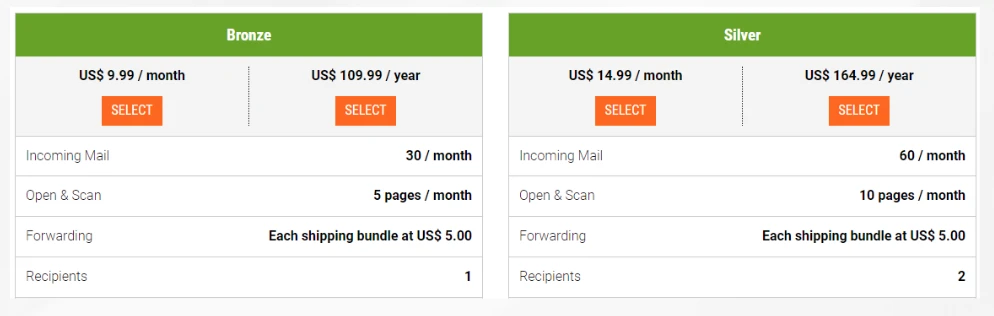
Al comparar planes, concéntrese en estos elementos principales (consulte la explicación oficial Choosing a Service Plan):
- Límite de correo entrante (Mail Received): la cantidad de envíos de correo entrante incluidos de forma gratuita cada mes, con un cargo por pieza para el correo adicional.
- Límite de escaneo (Open & Scan): la cantidad de páginas escaneadas gratuitas incluidas cada mes; las páginas adicionales se cobran individualmente.
- Período de almacenamiento de correo y tarifas (Storage): el período de almacenamiento gratuito para el correo físico original en la ubicación, seguido del ciclo de facturación y las tarifas posteriores a dicho período. Cada ubicación los establece de forma independiente.
- Tarifa de gestión de reenvío: la tarifa de embalaje y manipulación que cobra la ubicación del buzón, además del franqueo real, al reenviar cartas o paquetes a otra dirección.
- Ciclo de facturación: los usuarios nuevos pueden comenzar con la facturación mensual y ajustarla según sea necesario una vez que se familiaricen con el servicio.
Completar la verificación en una computadora#
Después de elegir y pagar un plan, la dirección permanece inactiva. Las regulaciones postales de EE. UU. exigen que primero se envíe y ante notario un formulario de autorización.
Después de pagar, inicie sesión en su cuenta mediante un navegador de escritorio. En la página de inicio, hay un botón Complete Verification; haga clic en él para comenzar la verificación. Este paso no está disponible actualmente en la aplicación móvil.
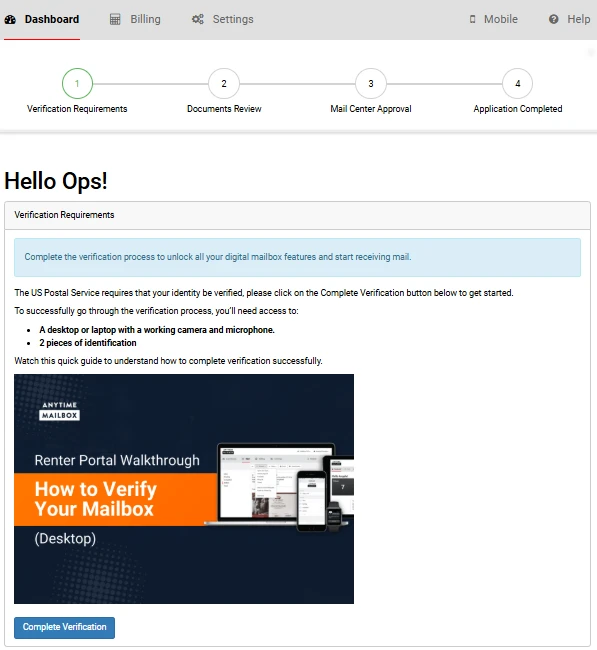
Siga las instrucciones en pantalla para ingresar su información personal. Cuando se le pregunte si tiene un número de Seguro Social de EE. UU., seleccione la respuesta verídica: Yes o No.
La verificación requiere dos documentos de identidad válidos diferentes:
- Identificación con fotografía: como un pasaporte.
- Documentos de prueba que muestren su nombre y dirección residencial: los ejemplos incluyen un contrato de arrendamiento vigente, una póliza de seguro de hogar, una póliza de seguro de vehículos de motor o el registro del vehículo. ATMB no acepta explícitamente facturas de servicios públicos, extractos bancarios ni extractos de tarjetas de crédito.
Proporcione estos dos documentos según su dirección residencial permanente real; también se aceptan documentos no estadounidenses. Los requisitos para documentos que no estén en inglés varían según la ubicación, por lo que debe enviar un correo electrónico a la ubicación con anticipación para preguntar si se requiere una traducción certificada al inglés. Para obtener más detalles, consulte también la ID Guide for Non-US Users.
Una vez que complete la información, el sistema generará automáticamente The Latest USPS Form 1583. Ingrese la dirección de la ubicación del buzón y su número de buzón asignado en la sección 2, su dirección residencial real en la sección 4 y el destino para reenviar o transferir correo en la sección 6. Cada usuario adulto debe completar la verificación por separado. Para obtener instrucciones detalladas sobre cada sección, consulte la USPS Form 1583 Completion Guide dedicada; simplemente utilice la versión electrónica generada por el sistema para la verificación.
Luego haga clic en la página en Use Online Notary para abrir la plataforma de notarización en línea (como OneNotary Partner Channel). La tarifa de notarización es el monto en tiempo real que se muestra al pagar (consulte Official Online Notarization Instructions). Tenga listos una cámara y un micrófono en su computadora, con ambos documentos de identidad originales a mano. Durante la videollamada, siga las instrucciones del notario para confirmar su información y firmar.
Después de la notarización, regrese a su cuenta de ATMB para verificar el estado de revisión de la ubicación del buzón. Si se solicitan documentos adicionales, cárguelos según las instrucciones del panel. El buzón se activa únicamente después de que la ubicación apruebe la revisión.
Gestión del correo entrante#
Una vez que el correo llega a la ubicación, el personal fotografía el exterior del sobre y lo sube al sistema. Su Inbox mostrará una notificación de correo nuevo.
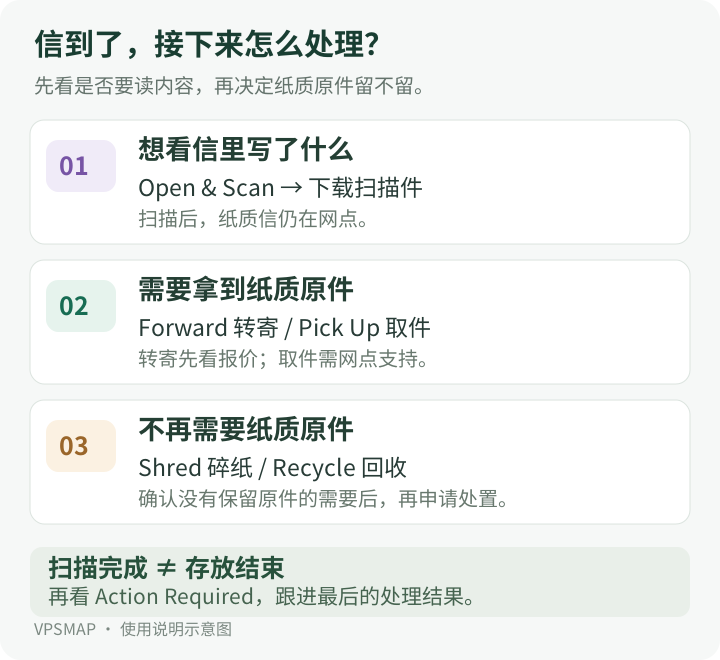
Abra el panel y elija la acción adecuada para cada elemento de correo:
Abrir y escanear el contenido Si solo desea saber qué dice la carta, en Inbox seleccione el elemento de correo y haga clic en lo siguiente en la parte superior: Actions → Open and Scan → Submit. Después de que la ubicación abra y escanee el correo, aparecerá una opción para ver o el botón Download para descargar el PDF directamente (consulte Official Open and Scan Instructions). Después del escaneo, el correo físico permanece en la ubicación y su tiempo de almacenamiento continúa acumulándose. Una vez superado el período de almacenamiento gratuito de la ubicación, se aplican tarifas de almacenamiento según sus reglas (consulte Official Storage Fee Rules).
Reenviar originales físicos (Forward) Si el correo contiene tarjetas bancarias, cheques u otros artículos que necesita recibir en su forma física original: Primero agregue su dirección de entrega real en la configuración de la cuenta. En Inbox seleccione el elemento de correo y haga clic en Actions → Forward → Request Quote. Después de que la ubicación calcule los costos de embalaje y envío, proporcionará una cotización en Action Required (Pendiente). Tras confirmar el importe, haga clic en Approve para pagar y enviar; al reenviar fuera de los Estados Unidos, ingrese los detalles de la declaración de aduana según se le solicite en la página (consulte Guide to Requesting a Forwarding Quote). Si se encuentra cerca de la ubicación del buzón y la tienda lo admite, también puede programar una recogida (Pick Up).
Triturar o desechar (Shred / Recycle) Si ya ha descargado la copia escaneada y está seguro de que ya no necesita el original, puede ir al menú Actions y seleccionar lo siguiente: Shred (trituración; las ubicaciones suelen cobrar una tarifa de gestión por artículo) o Recycle (colocar en el contenedor de reciclaje). Una vez que la ubicación haya procesado la solicitud, la carta ya no ocupará espacio de almacenamiento allí.
En el uso diario, además de revisar las fotos del correo nuevo en Inbox, consulte periódicamente en Action Required los presupuestos pendientes de confirmación o los recordatorios de almacenamiento.