
Anytime Mailbox 使用指南:选好地址以后,怎么开始收信#
阅读要点: 选网点时看哪些费用?付款后在哪里认证?收到信以后怎样扫描、转寄和处理原件?配合官方操作截图逐步说明。
租好收信地址后,使用流程通常分三步:挑选合适的网点套餐、在电脑端完成身份认证、等信件到达后在线处理。
挑网点套餐#
Anytime Mailbox(ATMB)平台上的地址由各地的实体收发店、邮政中心或联合办公空间提供。不同网点的收费项目、免费额度和处理规则各不相同。
挑选地址时,可以先查阅 VPSMap 的 Anytime Mailbox 目录 查看各地网点的起步价与已有记录;如果想对比其他平台网点,也可以参考 iPostal1 目录。页面上的“待核验”表示近期还没有录入实测记录,不能当作不通过;“住宅候选”也只是目录根据地址属性标注的分类记录。你也可以直接打开 Anytime Mailbox 官网网点列表 在地图上挑选。关于平台的基础说明,可以查看 Anytime Mailbox 官方 FAQ。
列表里的匹配状态怎么看#
在选址列表里,住宅分类与是否代收、投递匹配要分开来看:
- 住宅分类与代收属性:RDI 显示的是邮政记录中的住宅或商业投递分类,CMRA 显示的是否为商业邮件代收机构。网点大多属于代收机构,即使带有住宅候选属性,也不代表是实际居住地。
- 投递匹配(DPV):解释的是已提交地址与投递记录的匹配情况,不代表住宅身份、实际居住,也不代表银行接受。列表里查询的基本是网点门牌,不能代表具体个人邮箱已经验证。
列表常见的中文状态与含义如下:
| 匹配状态 | 实际含义与注意事项 |
|---|---|
| 已查询地址匹配 | 已提交地址与投递记录匹配。但仅门牌查询不代表具体邮箱已验证,也不保证实际信件一定能投递。 |
| 门牌匹配,单元非必需 | 门牌匹配,但提交的单元号未被识别,记录显示该单元号不是投递必需的信息;注意不能因此省略服务商要求的 Suite 或 PMB,也不代表该邮箱号已确认。 |
| 需核对单元号 | 门牌虽匹配,但单元号信息存在疑问,需要核对或补正。 |
| 门牌匹配,单元未确认 | 主门牌地址匹配,但具体单元号尚未得到确认。 |
| 缺少必要单元号 | 该地址属于多单元建筑,缺少必要的套间或单元号。 |
| 地址未匹配 | 已提交地址未匹配到有效投递记录,这只反映查询匹配结果,并不是网点停业。 |
| 待核验 | 近期暂无实测记录或查询待更新,不能直接当作不通过。 |
在选定网点并正式租用后,按官网提供的套间或 PMB 格式规范填写,并使用后台真实分配给你的号码,不要编造示例箱号。
选定网点后点击 Select Plan,接着点击 Full Details 查看套餐包含的具体项目。
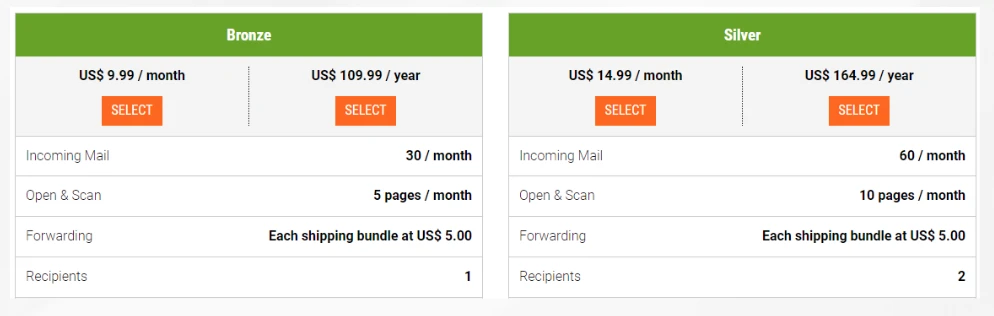
对比套餐时,主要看这几项内容(参考官方说明 Choosing a Service Plan):
- 收信配额(Mail Received):每月包含的免费收信件数,超出后按件收取额外费用。
- 扫描配额(Open & Scan):每月包含的免费扫描页数,超出后按页收费。
- 信件存放期与费用(Storage):信件原件在店内的免费存放时间,以及超出后的计费周期与收费标准。这些由各网点自行设定。
- 转寄处理费(Forwarding Handling):将信件或包裹转寄给其他地址时,网点在实际运费之外收取的打包处理费。
- 计费周期:初次使用可以先选月付,熟悉服务后再按需调整。
电脑端完成认证#
选好套餐并付款后,地址还处于未激活状态。按照美国邮政规定,需要先提交一份授权表格并完成公证。
付款以后,先在电脑浏览器上登录账户。首页有个 Complete Verification 按钮,点击它开始认证。手机 App 里目前办不了这一步。
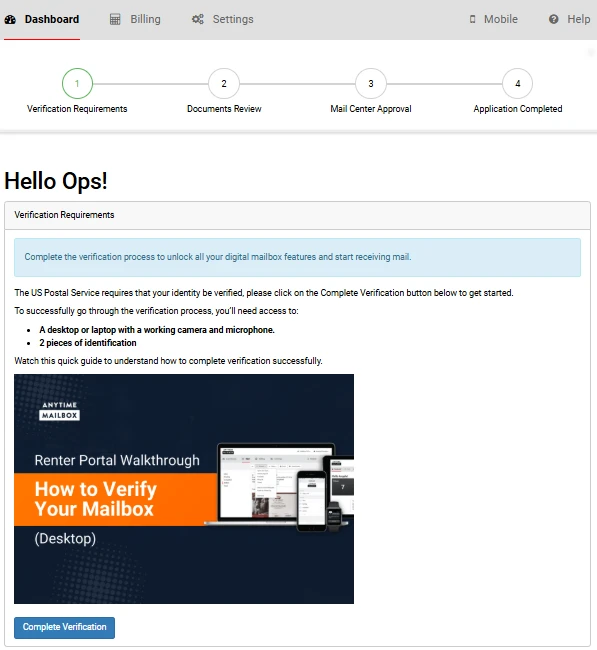
跟着屏幕提示填写个人信息。遇到询问是否有美国社会安全号(US Social Security No.)时,根据个人真实情况选择 Yes 或 No。
认证需要准备两份互不重复的有效证件:
- 带照片的身份证明:例如护照。
- 带姓名与住址的证明文件:例如现行租房合同、住宅保险单、机动车保单或车辆登记证。ATMB 明确不接受水电燃气账单、银行对账单或信用卡账单。
这两份证明按你的实际常住地址提供,非美国文件也可以使用。由于不同网点对非英文材料的要求不同,办理前先发邮件询问网点是否需要经认证的英文翻译件,具体也可以参考外籍用户证件指南。
资料填完后,系统会自动生成一份最新版 USPS Form 1583 表格。表格第 2 栏填入网点地址与信箱号(按系统分配的真实号码填写),第 4 栏填入真实住址,第 6 栏填入邮件要转寄或传送到其他地址时的目的地。每位成年使用者都要各自做一次认证。关于这张表格每一栏的详细填写说明,可以参考专门的 USPS Form 1583 填写指南,认证时直接使用系统生成的电子版即可。
接着在页面点击 Use Online Notary 进入在线公证平台(例如 OneNotary 合作通道)。公证费用以结账界面的实时金额为准(参考官方在线公证说明)。电脑准备好摄像头和麦克风,手边放好两份证件原件。视频连线时,听从公证员指引确认信息并完成签名。
公证结束后,返回 ATMB 账户查看网点的审核进度。如果网点给出补件提示,按照后台提示补充材料即可。网点审核通过后,信箱才会正式开通。
收到信后的处理#
信件寄达网点后,工作人员会拍下信封外观上传到系统,你的 Inbox 会显示新信提醒。
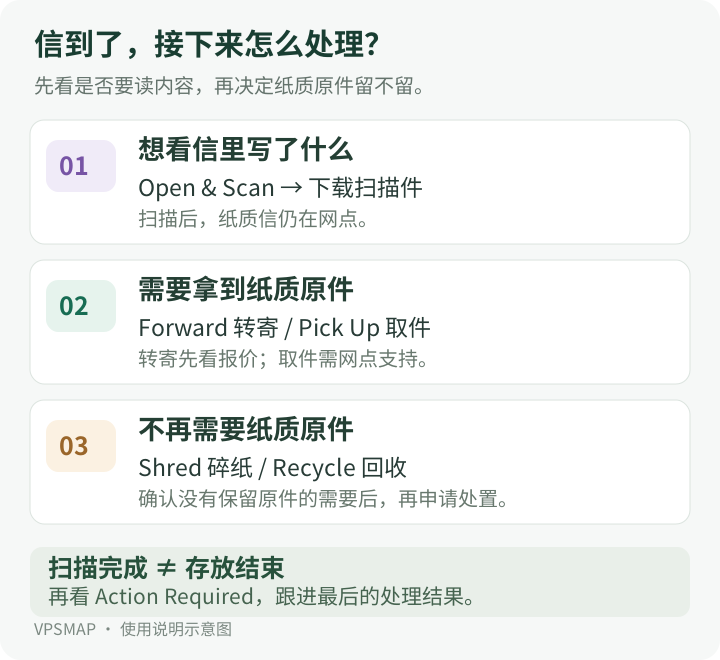
进入后台,按需要对信件做相应操作:
拆开扫描内容(Open and Scan) 如果你只想知道信里写了什么,在 Inbox 选中信件,点击顶部 Actions → Open and Scan → Submit。 网点拆封扫描后,信件旁会出现查看或 Download 按钮,可以直接下载 PDF(见 Open and Scan 官方指引)。 扫描完成后,纸质信件依然存放在网点店内,并不会因为已经扫描就停止计算存放时间。如果超出了网点设定的免费存放期,网点会按其规则收取存放费用(参考官方存放费用规则)。
转寄纸质原件(Forward) 如果信件里有银行卡、支票或其他需要收原件的物品: 先在账户设置中添加实际收件地址。在 Inbox 勾选信件,点击 Actions → Forward → Request Quote。 网点核算包装与运费后,会在 Action Required(待处理)给出报价。确认金额后点击 Approve 支付并寄出;转寄到美国境外时,根据页面提示填写报关物品信息(见转寄报价申请指引)。如果你在网点当地且该店支持,也可以选择预约自取(Pick Up)。
碎纸或丢弃(Shred / Recycle) 如果已经下载了扫描件,确定不用留原件了,可以在 Actions 菜单中选择 Shred(碎纸,网点通常按件收取处理费)或 Recycle(丢入回收箱)。 网点处理完毕后,这封信就不再占用店内的存放位置。
平时使用时,除了在 Inbox 查收新信照片,也可以定期留意 Action Required 里的待确认报价或存放提醒。