
Muchos usuarios se encuentran bloqueados después de agregar una nueva clave SSH en la consola de DMIT. La razón fundamental es sencilla: agregar una clave pública a la biblioteca de claves de su cuenta no la vincula automáticamente a su máquina virtual, y vincularla requiere reiniciar la instancia desde el panel de control para que los cambios surtan efecto.
No necesita reinstalar el sistema operativo para solucionar un problema de reemplazo de clave. La reinstalación es destructiva y borra los datos existentes. Mientras el servidor funcione correctamente, seguir el flujo de trabajo de la consola oficial restaurará el acceso sin problemas.
Esta guía se aplica a las instancias de Linux administradas a través del área de clientes de DMIT. Si anteriormente personalizó su configuración de SSH dentro del sistema operativo, como cambiar el puerto 22 o deshabilitar el inicio de sesión como root, use sus valores personalizados al seguir las instrucciones de conexión a continuación.
Paso 1: Agregar o generar una clave pública en Services SSH Keys#
Antes de asociar una nueva clave a su servidor, la clave pública correspondiente debe existir en la biblioteca de su cuenta de DMIT.
Inicie sesión en el portal de clientes de DMIT, abra el menú de navegación, haga clic en Services y seleccione SSH Keys (consulte la DMIT SSH key library guide). Tiene dos opciones:
- Agregar una clave pública local existente: Haga clic en Add Key, pegue la cadena de clave pública de OpenSSH (normalmente comienza con
ssh-ed25519ossh-rsa) en el cuadro de clave pública, proporcione un nombre identificable y haga clic en Add SSH Key para guardarla. Nunca pegue una clave privada en el campo de clave pública. Si sube su propia clave pública, guarde la clave privada correspondiente de forma segura en su computadora local; la plataforma no puede recuperar claves privadas perdidas por usted. - Generar una nueva clave en el panel: Haga clic en Generar nueva clave. El sistema utiliza de forma predeterminada claves modernas Ed25519. Una vez generada, su navegador descargará automáticamente un archivo zip. Guarde este archivo de forma segura. Al extraerlo se muestran tres archivos:
.pem: Clave privada OpenSSH para Linux, terminal de macOS y clientes compatibles..pub: La clave pública SSH correspondiente..ppk: Clave privada de PuTTY para PuTTY y herramientas heredadas de Windows. Después de descargar el archivo, asigne un nombre a la clave y haga clic en Añadir clave SSH para guardar la clave pública generada en la biblioteca de su cuenta.
Paso 2: Vincular la nueva clave en el panel de acceso a la instancia#
Una vez que la clave pública esté guardada en su biblioteca, asígnela a la máquina virtual de destino.
- Vuelva a su lista de servicios y abra la página de administración de la instancia de destino.
- Haga clic en la pestaña Access (consulte la guía de DMIT para aplicar claves SSH).
- Haga clic en Cambiar clave.
- Seleccione la nueva clave que acaba de agregar a su biblioteca.
- Haga clic en Save to Instance para confirmar la asignación.
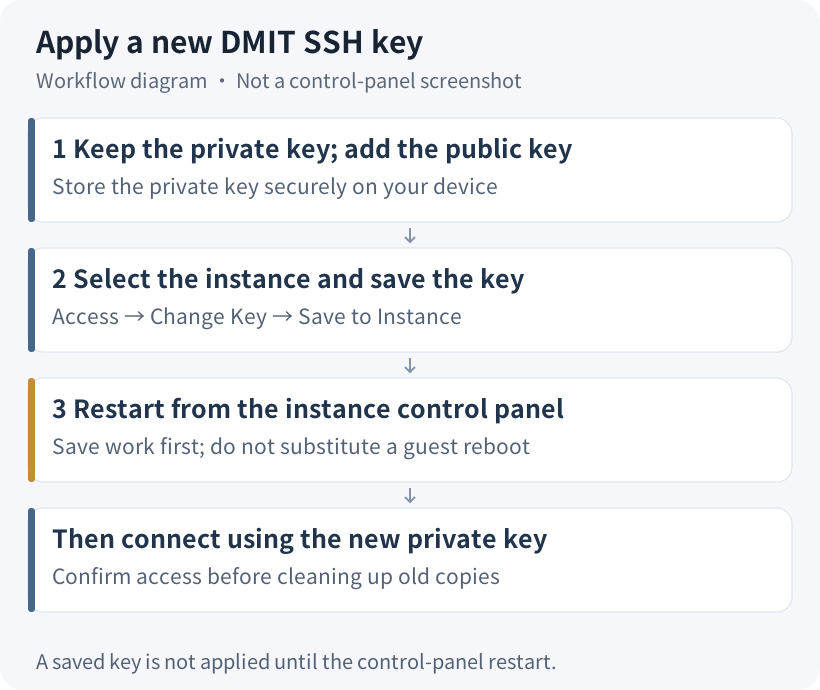
Paso 3: Reiniciar la instancia desde el panel de control#
Hacer clic solo en Save to Instance no recarga en caliente la clave en un sistema en ejecución. La documentación oficial indica explícitamente que debe reiniciar la instancia desde el panel de control de DMIT para escribir la nueva clave pública. Ejecutar el comando reboot dentro del terminal de Linux no activará esta sincronización del plano de control.
Al hacer clic en Save to Instance, la interfaz ofrece dos opciones de reinicio:
- Reiniciar inmediatamente: marque Agree to mandatory Shutdown y haga clic en Confirm. El panel iniciará un reinicio para aplicar la clave.
- Reiniciar más tarde: si tiene cargas de trabajo activas en ejecución, puede posponer el reinicio. Según la documentación oficial, la clave anterior sigue siendo válida hasta que se produce el reinicio desde el panel de control, lo que le permite finalizar el trabajo en curso.
Consejo práctico: antes de confirmar el reinicio, guarde los archivos activos, pause las transacciones de la base de datos y verifique que se haya realizado una copia de seguridad de los datos importantes. El reinicio finalizará las sesiones SSH activas y volverá a conectarse utilizando la nueva clave privada una vez que el sistema se vuelva a iniciar.
Paso 4: verificar la conexión con la nueva clave privada#
Una vez que el panel de control indique que su instancia vuelve a estar en estado Running, pruebe la conexión desde su cliente local.
Terminal de macOS y Linux: restrinja los permisos del archivo de clave privada a su usuario local y, a continuación, conéctese:
chmod 600 ~/Downloads/dmit-new.pem
ssh -i ~/Downloads/dmit-new.pem -p 22 [email protected]
Nota: reemplace ~/Downloads/dmit-new.pem por la ruta exacta a su clave privada local y reemplace 203.0.113.10 por la IP pública de su instancia. Si personalizó el puerto o el usuario de SSH, ajuste esos parámetros según corresponda.
Clientes de Windows: No ejecute chmod en Windows. Abra su cliente SSH gráfico (como PuTTY, Termius o Xshell) y cargue la clave privada .ppk o .pem en el perfil de autenticación de la conexión. Nunca configure el archivo .pub como clave privada.
Si aparece un mensaje de confirmación de la clave de host durante su conexión inicial a una nueva dirección o puerto, inspeccione la huella digital y escriba yes para continuar. Reemplazar las claves de inicio de sesión de usuario no altera intrínsecamente la huella digital del host del servidor.
Mantenimiento posterior a la verificación: Una vez iniciada sesión, elimine las copias locales obsoletas de la clave privada antigua para evitar confusiones. Tenga en cuenta que el reemplazo de claves del panel de control despliega su nueva clave pública, pero no garantiza la eliminación de cada clave histórica que haya podido agregar manualmente a ~/.ssh/authorized_keys. Inspeccione ese archivo si su política de seguridad requiere revocar claves antiguas. Actualice cualquier canalización de CI/CD automatizada o script de respaldo que haga referencia a la ruta de la clave antigua.
Paso 5: Solucionar errores y usar la consola web para la recuperación#
Si aún no puede conectarse después de reiniciar, use esta referencia de solución de problemas para identificar la causa:
| Síntoma / Error | Causa raíz probable | Acción recomendada |
|---|---|---|
Permission denied (publickey) | Discordancia de claves o reinicio pendiente | Asegúrese de que la clave privada local coincida con la clave pública seleccionada en el panel. Verifique que el nombre de usuario sea root (o su usuario personalizado) y confirme que la instancia se haya reiniciado a través del panel de DMIT. |
Connection timed out | Obstrucción de red o instancia fuera de línea | Compruebe si el estado de la instancia es Running en el portal. Verifique la dirección IP, el puerto SSH (predeterminado 22) y revise los firewalls de la red local. |
| Error de clave privada / permisos demasiado abiertos | Ruta de archivo incorrecta o permisos permisivos | Verifique la ruta del archivo local. En macOS/Linux, ejecute chmod 600 <path-to-key>. En Windows, vuelva a importar la clave privada en su cliente gráfico. |
Acceso de emergencia mediante la consola web: Las imágenes de servidor de DMIT deshabilitan de forma predeterminada la autenticación remota por contraseña de root a través de SSH. Si pierde por completo su clave privada, puede recuperar el acceso a través de la consola web:
- Vaya a Access en el panel de gestión de instancias y haga clic en Change Password para establecer una nueva contraseña de root.
- Haga clic en el botón Console en la parte superior de la página de gestión de instancias (consulte la guía de preguntas frecuentes sobre instancias de DMIT).
- Inicie sesión en la consola web introduciendo
rooty la contraseña que acaba de configurar.
Nota: Configurar una contraseña de root en Access está pensado para el mantenimiento de emergencia a través de la consola web; no habilita los inicios de sesión remotos de SSH con contraseña a través de la red. Una vez conectado a la consola, puede inspeccionar y corregir ~/.ssh/authorized_keys o los archivos de configuración de SSH directamente.
Envío de tickets de soporte: Si persiste un problema inesperado en la plataforma, envíe un ticket a través del portal de DMIT. Incluya el ID de su instancia, la marca de tiempo exacta del fallo y el mensaje de error completo de su terminal. Nunca pegue ni adjunte claves privadas en su ticket.
Para conocer las mejores prácticas de conexión relacionadas, consulte nuestros tutoriales sobre Primer inicio de sesión SSH y Claves SSH y seguridad. Si está evaluando especificaciones de servidor para una nueva implementación, consulte nuestra Guía de compra de DMIT, vea los Planes actuales de DMIT o visite el sitio web oficial de DMIT para consultar la disponibilidad actual.
Registro de actualizaciones: 24 de octubre de 2026: se recopilaron los flujos de trabajo de asignación de claves y reinicio del panel a partir de la documentación oficial de DMIT, con pasos actualizados de solución de problemas.