
DMITコンソールで新しいSSHキーを追加した後にロックアウトされてしまうユーザーが多くいます。その根本的な理由は単純です:アカウントのキーライブラリに公開鍵を追加しても仮想マシンに自動的にバインドされるわけではなく、バインドした上でコントロールパネルからインスタンスを再起動しなければ変更が有効になりません。
キー交換の問題を解決するためにオペレーティングシステムを再インストールする必要はありません。再インストールは破壊的であり、既存のデータを消去します。サーバーが正常に稼働している限り、公式コンソールのワークフローに従うことでスムーズにアクセスを復元できます。
このガイドは、DMITクライアントエリアを通じて管理されるLinuxインスタンスに適用されます。以前にOS内でSSH構成をカスタマイズした場合(ポート22の変更やrootログインの無効化など)、以下の接続手順に従う際はカスタム値を使用してください。
ステップ1: Services SSH Keysで公開鍵を追加または生成する#
新しいキーをサーバーに接続する前に、対応する公開鍵がDMITアカウントライブラリ内に存在している必要があります。
DMITクライアントポータルにログインし、ナビゲーションメニューを開いてServicesをクリックし、SSH Keysを選択します(DMIT SSH key library guideを参照)。二つの選択肢があります:
- 既存のローカル公開鍵を追加する: Add Keyをクリックし、公開鍵ボックスにOpenSSH公開鍵文字列(通常は
ssh-ed25519またはssh-rsaで始まります)を貼り付け、識別可能な名前を入力して、Add SSH Keyをクリックして保存します。公開鍵フィールドに秘密鍵を貼り付けることは絶対にしないでください。独自の公開鍵をアップロードする場合は、対応する秘密鍵をローカルコンピュータ上に安全に保管してください。プラットフォームが紛失した秘密鍵を復元することはできません。 - パネルで新しいキーを生成する: クリック 新しいキーを生成。システムはデフォルトで最新のEd25519キーを使用します。生成されると、ブラウザがzipアーカイブを自動的にダウンロードします。このアーカイブは安全に保管してください。展開すると三つのファイルが現れます:
.pem: Linux、macOSターミナル、および互換性のあるクライアント用のOpenSSH秘密鍵。.pub: 対応するSSH公開鍵。.ppk: PuTTYおよびレガシーなWindowsツール用のPuTTY秘密鍵。アーカイブをダウンロードした後、キーに名前を付け、SSHキーを追加をクリックして、生成された公開鍵をアカウントライブラリに保存します。
ステップ2:インスタンスアクセスパネルで新しいキーをバインドする#
公開鍵がライブラリに保存されたら、対象の仮想マシンに割り当てます。
- サービス一覧に戻り、対象インスタンスの管理ページを開きます。
- Access タブをクリックします(DMIT SSH キー適用ガイドを参照)。
- コントロールパネルで キーの変更.
- ライブラリに追加したばかりの新しいキーを選択します。
- 割り当てを確定するには Save to Instance をクリックします。
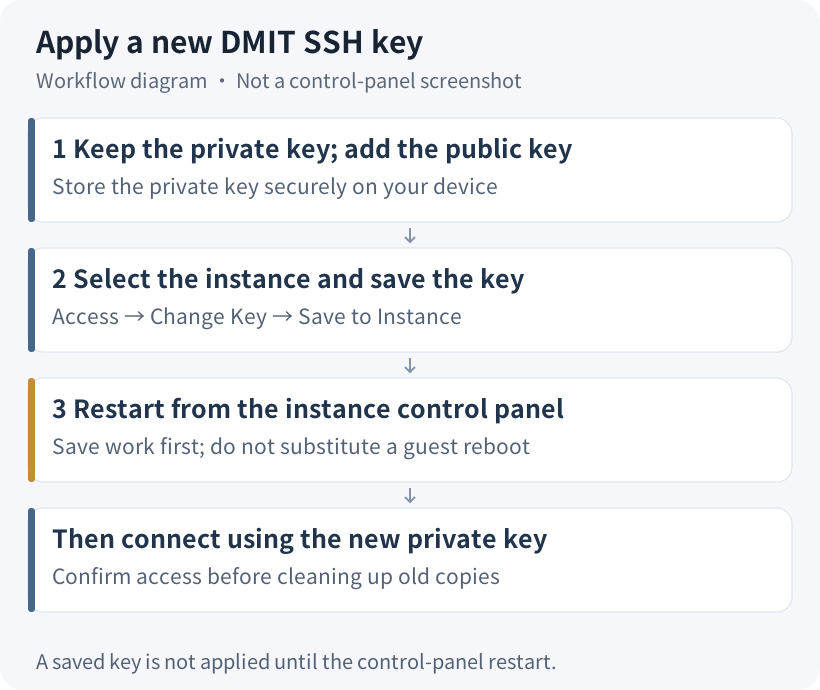
ステップ 3: コントロールパネルからインスタンスを再起動する#
Save to Instance をクリックするだけでは、実行中のシステムにキーがホットリロードされません。公式ドキュメントには、新しい公開キーを書き込むには DMIT コントロールパネルからインスタンスを再起動する必要があると明記されています。Linux ターミナル内で reboot コマンドを実行しても、このコントロールプレーン同期はトリガーされません。
「Save to Instance」をクリックすると、インターフェースに二つの再起動オプションが表示されます。
- すぐに再起動:Agree to mandatory Shutdownにチェックを入れ、Confirmをクリックします。コントロールパネルが鍵を適用するために再起動を開始します。
- 後で再起動:実行中のワークロードがある場合は、再起動を延期できます。公式ドキュメントによると、コントロールパネルでの再起動が行われるまで以前の鍵は有効なままであるため、進行中の作業を完了することができます。
実践的なアドバイス:再起動を確認する前に、アクティブなファイルを保存し、データベースのトランザクションを一時停止し、重要なデータがバックアップされていることを確認してください。再起動によりアクティブなSSHセッションが終了し、システムが復帰した後に新しい秘密鍵を使用して再接続します。
ステップ 4: 新しい秘密鍵で接続を確認する#
コントロールパネルでインスタンスが「Running」状態に戻ったことが示されたら、ローカルクライアントから接続をテストします。
macOSおよびLinuxターミナル:秘密鍵ファイルの権限をローカルユーザーのみに制限してから接続します。
chmod 600 ~/Downloads/dmit-new.pem
ssh -i ~/Downloads/dmit-new.pem -p 22 [email protected]注意:~/Downloads/dmit-new.pemをローカルの秘密鍵の正確なパスに置き換え、203.0.113.10をインスタンスのパブリックIPに置き換えてください。SSHポートやユーザーをカスタマイズした場合は、それらのパラメーターを適宜調整してください。
Windowsクライアント: Windows上でchmodを実行しないでください。PuTTY、Termius、XshellなどのグラフィカルSSHクライアントを開き、接続認証プロファイルに.ppkまたは.pem秘密鍵を読み込みます。決して.pubファイルを秘密鍵として設定しないでください。
新しいアドレスまたはポートへの初回接続時にホストキーの確認プロンプトが表示された場合は、フィンガープリントを確認し、yesと入力して続行します。ユーザーログインキーを置き換えても、サーバーのホストフィンガープリントが本質的に変更されることはありません。
検証後の整理作業: ログインが完了したら、混乱を避けるために古い秘密鍵の不要になったローカルコピーを削除してください。コントロールパネルでの鍵交換により新しい公開鍵がデプロイされますが、~/.ssh/authorized_keysに手動で追加した可能性のある過去の鍵がすべて削除される保証はない点にご留意ください。セキュリティポリシーで古い鍵の取り消しが求められている場合は、そのファイルを確認してください。古い鍵のパスを参照している自動CI/CDパイプラインやバックアップスクリプトを更新してください。
ステップ5: エラーのトラブルシューティングと復旧のためのWebコンソールの使用#
再起動後も接続できない場合は、このトラブルシューティングリファレンスを使用して原因を特定してください:
| 症状 / エラー | 考えられる根本原因 | 推奨される対応 |
|---|---|---|
Permission denied (publickey) | キーの不一致または保留中の再起動 | ローカルの秘密鍵がパネルで選択した公開鍵と一致していることを確認してください。ユーザー名が root (またはカスタムユーザー)であることを確認し、DMITパネル経由でインスタンスが再起動されたことを確認してください。 |
Connection timed out | ネットワーク障害またはインスタンスのオフライン | ポータルでインスタンスのステータスが Running になっているか確認してください。IPアドレス、SSHポート(デフォルトは 22)を確認し、ローカルネットワークのファイアウォールをチェックしてください。 |
| 秘密鍵のエラー / パーミッションが緩すぎる | 正しくないファイルパスまたは過剰なパーミッション | ローカルのファイルパスを確認してください。macOS/Linux では、次を実行します chmod 600 <path-to-key>。Windows では、グラフィカル クライアントで秘密鍵を再インポートしてください。 |
Web コンソール経由の緊急アクセス: DMIT サーバーイメージでは、デフォルトで SSH 経由のリモート root パスワード認証が無効になっています。秘密鍵を完全に紛失した場合は、Web コンソールからアクセスを復旧できます:
- インスタンス管理ダッシュボードでAccessに移動し、Change Passwordをクリックして新しいrootパスワードを設定します。
- インスタンス管理ページの上部にあるConsoleボタンをクリックします(DMITインスタンスFAQガイドを参照)。
rootと設定したばかりのパスワードを入力してWebコンソールにログインします。
注意: Accessでrootパスワードを設定する操作は、Webコンソール経由の緊急メンテナンスを目的としており、ネットワーク経由のリモートSSHパスワードログインを有効にするものではありません。コンソールにログインしたら、~/.ssh/authorized_keysまたはSSH設定ファイルを直接確認して修正できます。
サポートチケットの送信: 予期しないプラットフォームの問題が解決しない場合は、DMITポータルからチケットを送信してください。インスタンスID、障害の正確なタイムスタンプ、ターミナルからの完全なエラーメッセージを含めてください。チケットに秘密鍵を貼り付けたり添付したりしないでください。
関連する接続のベストプラクティスについては、初回SSHログインおよびSSHキーとセキュリティのチュートリアルをご覧ください。新規デプロイに向けたサーバー仕様を検討している場合は、DMIT購入ガイドを確認するか、現在のDMITプランを表示するか、現在の提供状況についてDMIT公式サイトにアクセスしてください。
更新履歴: 2026年十月24日: 公式DMITドキュメントからキー割り当ておよびパネル再起動ワークフローをまとめ、トラブルシューティング手順を更新しました。