
Viele Benutzer stellen fest, dass sie ausgesperrt sind, nachdem sie einen neuen SSH-Schlüssel in der DMIT-Konsole hinzugefügt haben. Der eigentliche Grund ist einfach: Das Hinzufügen eines öffentlichen Schlüssels zur Schlüsselbibliothek Ihres Kontos bindet diesen nicht automatisch an Ihre virtuelle Maschine, und die Bindung erfordert einen Neustart der Instanz über das Kontrollpanel, bevor die Änderungen wirksam werden.
Sie müssen das Betriebssystem nicht neu installieren, um ein Problem beim Austausch von Schlüsseln zu beheben. Eine Neuinstallation ist destruktiv und löscht vorhandene Daten. Solange der Server ordnungsgemäß läuft, lässt sich der Zugriff durch Befolgen des offiziellen Konsolen-Workflows reibungslos wiederherstellen.
Diese Anleitung gilt für Linux-Instanzen, die über den DMIT-Kundenbereich verwaltet werden. Wenn Sie Ihre SSH-Konfiguration zuvor innerhalb des Betriebssystems angepasst haben – wie etwa das Ändern von Port 22 oder das Deaktivieren der Root-Anmeldung –, verwenden Sie Ihre benutzerdefinierten Werte, wenn Sie den nachstehenden Verbindungsanweisungen folgen.
Schritt 1: Einen öffentlichen Schlüssel in Services SSH Keys hinzufügen oder generieren#
Bevor Sie einen neuen Schlüssel an Ihren Server anhängen, muss der entsprechende öffentliche Schlüssel in Ihrer DMIT-Kontobibliothek vorhanden sein.
Melden Sie sich im DMIT-Kundenportal an, öffnen Sie das Navigationsmenü, klicken Sie auf Services und wählen Sie SSH Keys (siehe die DMIT SSH key library guide). Sie haben zwei Optionen:
- Einen vorhandenen lokalen öffentlichen Schlüssel hinzufügen: Klicken Sie auf Add Key, fügen Sie Ihre OpenSSH-Zeichenfolge des öffentlichen Schlüssels (normalerweise beginnend mit
ssh-ed25519oderssh-rsa) in das Feld für den öffentlichen Schlüssel ein, vergeben Sie einen eindeutigen Namen und klicken Sie auf Add SSH Key, um ihn zu speichern. Fügen Sie niemals einen privaten Schlüssel in das Feld für den öffentlichen Schlüssel ein. Wenn Sie Ihren eigenen öffentlichen Schlüssel hochladen, bewahren Sie den zugehörigen privaten Schlüssel sicher auf Ihrem lokalen Computer auf; die Plattform kann verloren gegangene private Schlüssel nicht für Sie wiederherstellen. - Einen neuen Schlüssel im Panel generieren: Klicken Sie auf Neuen Schlüssel generieren. Das System verwendet standardmäßig moderne Ed25519-Schlüssel. Nach der Generierung lädt Ihr Browser automatisch ein ZIP-Archiv herunter. Bewahren Sie dieses Archiv sicher auf. Beim Entpacken werden drei Dateien sichtbar:
.pem: Privater OpenSSH-Schlüssel für Linux, macOS-Terminal und kompatible Clients..pub: Der passende öffentliche SSH-Schlüssel..ppk: Privater PuTTY-Schlüssel für PuTTY und ältere Windows-Tools. Geben Sie dem Schlüssel nach dem Herunterladen des Archivs einen Namen und klicken Sie auf SSH-Schlüssel hinzufügen, um den generierten öffentlichen Schlüssel in Ihrer Kontobibliothek zu speichern.
Schritt 2: Den neuen Schlüssel im Instanz-Zugriffspanel binden#
Sobald der öffentliche Schlüssel in Ihrer Bibliothek gespeichert ist, weisen Sie ihn der virtuellen Zielmaschine zu.
- Kehren Sie zu Ihrer Dienstliste zurück und öffnen Sie die Verwaltungsseite der Zielinstanz.
- Klicken Sie auf die Registerkarte Access (siehe die DMIT-Anleitung zum Anwenden von SSH-Schlüsseln).
- Klicken Sie auf Schlüssel ändern.
- Wählen Sie den neuen Schlüssel aus, den Sie gerade zu Ihrer Bibliothek hinzugefügt haben.
- Klicken Sie auf Save to Instance, um die Zuweisung zu bestätigen.
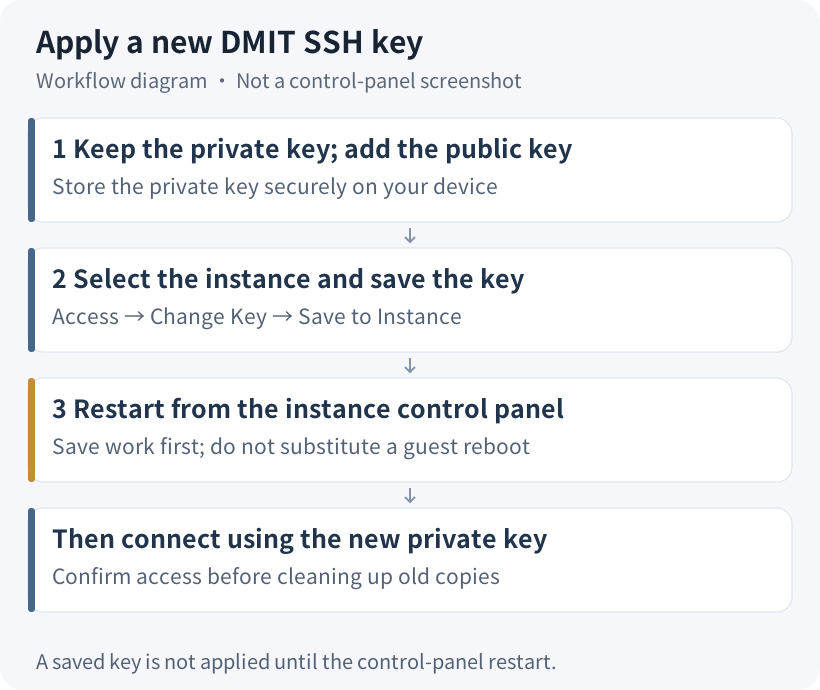
Schritt 3: Instanz über das Control Panel neu starten#
Das Klicken auf Save to Instance allein führt keinen Hot-Reload des Schlüssels in ein laufendes System durch. Die offizielle Dokumentation besagt ausdrücklich, dass Sie die Instanz über das DMIT-Control-Panel neu starten müssen, um den neuen öffentlichen Schlüssel zu schreiben. Das Ausführen des Befehls reboot im Linux-Terminal löst diese Synchronisierung der Steuerungsebene nicht aus.
Wenn Sie auf „Save to Instance“ klicken, bietet die Benutzeroberfläche zwei Neustartoptionen:
- Sofort neu starten: Aktivieren Sie Agree to mandatory Shutdown und klicken Sie auf Confirm. Das Panel leitet einen Neustart ein, um den Schlüssel anzuwenden.
- Später neu starten: Wenn Sie aktive Workloads ausführen, können Sie den Neustart verschieben. Laut offizieller Dokumentation bleibt der vorherige Schlüssel gültig, bis der Neustart über das Control Panel erfolgt, sodass Sie laufende Arbeiten beenden können.
Praktischer Rat: Bevor Sie den Neustart bestätigen, speichern Sie aktive Dateien, halten Sie Datenbanktransaktionen an und überprüfen Sie, ob wichtige Daten gesichert sind. Durch den Neustart werden aktive SSH-Sitzungen beendet, und Sie stellen die Verbindung mit dem neuen privaten Schlüssel wieder her, sobald das System wieder hochgefahren ist.
Schritt 4: Verbindung mit dem neuen privaten Schlüssel überprüfen#
Sobald das Control Panel anzeigt, dass sich Ihre Instanz wieder im Zustand „Running“ befindet, testen Sie die Verbindung von Ihrem lokalen Client aus.
macOS- und Linux-Terminal: Beschränken Sie die Dateiberechtigungen des privaten Schlüssels auf Ihren lokalen Benutzer und stellen Sie dann die Verbindung her:
chmod 600 ~/Downloads/dmit-new.pem
ssh -i ~/Downloads/dmit-new.pem -p 22 [email protected]
Hinweis: Ersetzen Sie ~/Downloads/dmit-new.pem durch den genauen Pfad zu Ihrem lokalen privaten Schlüssel und 203.0.113.10 durch die öffentliche IP-Adresse Ihrer Instanz. Wenn Sie den SSH-Port oder den Benutzer angepasst haben, passen Sie diese Parameter entsprechend an.
Windows-Clients: Führen Sie chmod nicht unter Windows aus. Öffnen Sie Ihren grafischen SSH-Client (wie PuTTY, Termius oder Xshell) und laden Sie den privaten Schlüssel .ppk oder .pem in das Profil für die Verbindungsauthentifizierung. Konfigurieren Sie die Datei .pub niemals als privaten Schlüssel.
Wenn bei Ihrer ersten Verbindung zu einer neuen Adresse oder einem neuen Port eine Bestätigungsaufforderung für den Host-Schlüssel angezeigt wird, überprüfen Sie den Fingerabdruck und geben Sie yes ein, um fortzufahren. Das Ersetzen von Benutzer-Anmeldeschlüsseln ändert den Server-Host-Fingerabdruck nicht von Natur aus.
Aufräumarbeiten nach der Überprüfung: Löschen Sie nach der Anmeldung veraltete lokale Kopien des alten privaten Schlüssels, um Verwirrung zu vermeiden. Beachten Sie, dass durch den Schlüsselaustausch im Control Panel Ihr neuer öffentlicher Schlüssel bereitgestellt wird, aber nicht garantiert werden kann, dass jeder historische Schlüssel entfernt wird, den Sie möglicherweise manuell an ~/.ssh/authorized_keys angehängt haben. Überprüfen Sie diese Datei, wenn Ihre Sicherheitsrichtlinie den Widerruf alter Schlüssel erfordert. Aktualisieren Sie alle automatisierten CI/CD-Pipelines oder Backup-Skripte, die auf den alten Schlüsselpfad verweisen.
Schritt 5: Fehler beheben und Web-Konsole zur Wiederherstellung verwenden#
Wenn Sie nach dem Neustart immer noch keine Verbindung herstellen können, verwenden Sie diese Referenz zur Fehlerbehebung, um die Ursache zu ermitteln:
| Symptom / Fehler | Wahrscheinliche Ursache | Empfohlene Maßnahme |
|---|---|---|
Permission denied (publickey) | Nicht übereinstimmender Schlüssel oder ausstehender Neustart | Stellen Sie sicher, dass der lokale private Schlüssel mit dem im Panel ausgewählten öffentlichen Schlüssel übereinstimmt. Vergewissern Sie sich, dass der Benutzername root (oder Ihr benutzerdefinierter Benutzer) ist, und bestätigen Sie, dass die Instanz über das DMIT-Panel neu gestartet wurde. |
Connection timed out | Netzwerkbehinderung oder Instanz offline | Überprüfen Sie im Portal, ob der Instanzstatus Running ist. Überprüfen Sie die IP-Adresse, den SSH-Port (Standard 22) und kontrollieren Sie lokale Netzwerk-Firewalls. |
| Fehler beim privaten Schlüssel / Berechtigungen zu offen | Falscher Dateipfad oder zu weit gefasste Berechtigungen | Überprüfen Sie den lokalen Dateipfad. Führen Sie unter macOS/Linux Folgendes aus chmod 600 <path-to-key>. Importieren Sie unter Windows den privaten Schlüssel in Ihrem grafischen Client erneut. |
Notfallzugriff über die Webkonsole: DMIT-Server-Images deaktivieren standardmäßig die Remote-Root-Passwortauthentifizierung über SSH. Wenn Sie Ihren privaten Schlüssel vollständig verlieren, können Sie den Zugriff über die Webkonsole wiederherstellen:
- Navigieren Sie im Instanzverwaltungs-Dashboard zu Access und klicken Sie auf Change Password, um ein neues Root-Passwort festzulegen.
- Klicken Sie oben auf der Instanzverwaltungsseite auf die Schaltfläche Console (siehe DMIT-Instanz-FAQ-Leitfaden).
- Melden Sie sich bei der Webkonsole an, indem Sie
rootund das soeben konfigurierte Passwort eingeben.
Hinweis: Das Festlegen eines Root-Passworts in Access ist für Notfallwartungen über die Webkonsole gedacht; es aktiviert keine remote SSH-Passwortanmeldungen über das Netzwerk. Sobald Sie in der Konsole angemeldet sind, können Sie ~/.ssh/authorized_keys oder SSH-Konfigurationsdateien direkt überprüfen und korrigieren.
Support-Tickets einreichen: Wenn ein unerwartetes Plattformproblem weiterhin besteht, reichen Sie ein Ticket über das DMIT-Portal ein. Geben Sie Ihre Instanz-ID, den genauen Zeitstempel des Fehlers und die vollständige Fehlermeldung Ihres Terminals an. Fügen Sie niemals private Schlüssel in Ihr Ticket ein oder hängen Sie diese an.
Informationen zu bewährten Methoden für Verbindungen finden Sie in unseren Tutorials zu Erster SSH-Login und SSH-Schlüssel und Sicherheit. Wenn Sie Serverspezifikationen für eine neue Bereitstellung prüfen, lesen Sie unseren DMIT-Kaufratgeber, sehen Sie sich Aktuelle DMIT-Tarife an oder besuchen Sie die offizielle DMIT-Website für die aktuelle Verfügbarkeit.
Aktualisierungsprotokoll: 24. Oktober 2026: Workflows für Schlüsselzuweisung und Panel-Neustart aus der offiziellen DMIT-Dokumentation zusammengestellt, mit aktualisierten Schritten zur Fehlerbehebung.