
Molti utenti si ritrovano bloccati fuori dopo aver aggiunto una nuova chiave SSH nella console DMIT. Il motivo di fondo è semplice: l'aggiunta di una chiave pubblica alla libreria delle chiavi del proprio account non la associa automaticamente alla macchina virtuale, e l'associazione richiede un riavvio dell'istanza dal pannello di controllo affinché le modifiche abbiano effetto.
Non è necessario reinstallare il sistema operativo per risolvere un problema di sostituzione della chiave. La reinstallazione è distruttiva e cancella i dati esistenti. Finché il server funziona correttamente, seguire la procedura della console ufficiale ripristinerà l'accesso senza problemi.
Questa guida si applica alle istanze Linux gestite tramite l'area clienti DMIT. Se in precedenza hai personalizzato la configurazione SSH all'interno del sistema operativo, ad esempio modificando la porta 22 o disabilitando l'accesso root, utilizza i tuoi valori personalizzati quando segui le istruzioni di connessione riportate di seguito.
Passaggio 1: Aggiungi o genera una chiave pubblica in Services SSH Keys#
Prima di associare una nuova chiave al server, la chiave pubblica corrispondente deve essere presente nella libreria del tuo account DMIT.
Accedi al portale clienti DMIT, apri il menu di navigazione, fai clic su Services e seleziona SSH Keys (vedi la DMIT SSH key library guide). Hai due opzioni:
- Aggiungi una chiave pubblica locale esistente: Fai clic su Add Key, incolla la stringa della chiave pubblica OpenSSH (di solito inizia con
ssh-ed25519ossh-rsa) nella casella della chiave pubblica, fornisci un nome identificabile e fai clic su Add SSH Key per salvarla. Non incollare mai una chiave privata nel campo della chiave pubblica. Se carichi la tua chiave pubblica, conserva la chiave privata corrispondente in modo sicuro sul tuo computer locale; la piattaforma non può recuperare le chiavi private perse per te. - Genera una nuova chiave nel pannello: Fai clic su Genera nuova chiave. Il sistema utilizza come impostazione predefinita moderne chiavi Ed25519. Una volta generata, il browser scaricherà automaticamente un archivio zip. Conserva questo archivio in modo sicuro. Estraendolo vengono mostrati tre file:
.pem: Chiave privata OpenSSH per Linux, terminale macOS e client compatibili..pub: La chiave pubblica SSH corrispondente..ppk: Chiave privata PuTTY per PuTTY e strumenti legacy di Windows. Dopo aver scaricato l'archivio, assegna un nome alla chiave e fai clic su Aggiungi chiave SSH per salvare la chiave pubblica generata nella libreria del tuo account.
Passo 2: Associa la nuova chiave nel pannello di accesso all'istanza#
Una volta salvata la chiave pubblica nella libreria, assegnala alla macchina virtuale di destinazione.
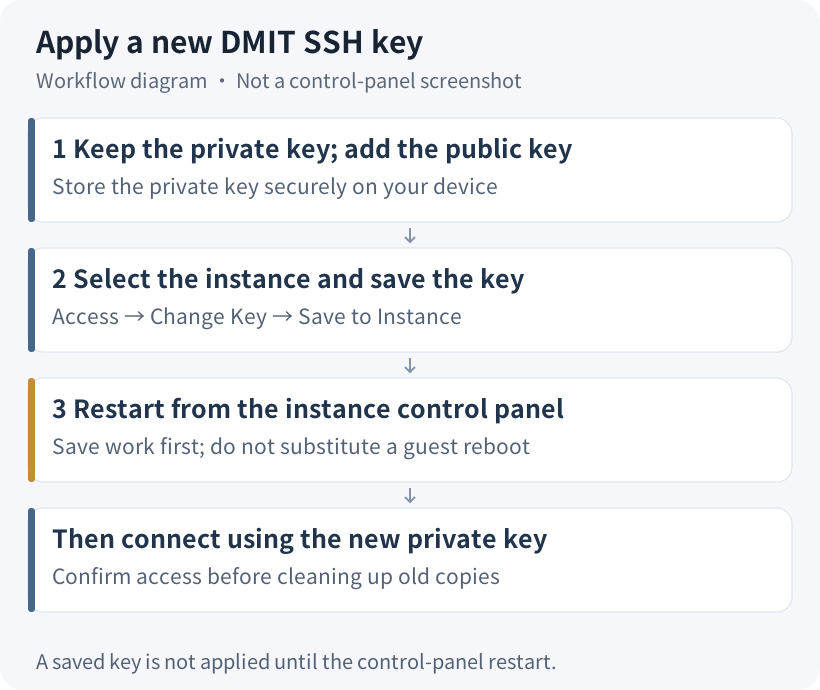
- Torna all'elenco dei servizi e apri la pagina di gestione dell'istanza di destinazione.
- Fai clic sulla scheda Access (consulta la guida all'applicazione delle chiavi SSH di DMIT).
- Fai clic su Modifica chiave.
- Seleziona la nuova chiave che hai appena aggiunto alla tua libreria.
- Fai clic su Save to Instance per confermare l'assegnazione.
Passaggio 3: Riavviare l'istanza dal pannello di controllo#
Fare clic solo su Save to Instance non ricarica a caldo la chiave in un sistema in esecuzione. La documentazione ufficiale afferma esplicitamente che è necessario riavviare l'istanza dal pannello di controllo DMIT per scrivere la nuova chiave pubblica. L'esecuzione del comando reboot all'interno del terminale Linux non attiverà questa sincronizzazione del piano di controllo.
Quando fai clic su Save to Instance, l'interfaccia offre due opzioni di riavvio:
- Riavvia immediatamente: seleziona Agree to mandatory Shutdown e fai clic su Confirm. Il pannello avvierà un riavvio per applicare la chiave.
- Riavvia più tardi: se hai carichi di lavoro attivi in esecuzione, puoi posticipare il riavvio. Secondo la documentazione ufficiale, la chiave precedente rimane valida fino a quando non viene eseguito il riavvio dal pannello di controllo, consentendoti di completare il lavoro in corso.
Consiglio pratico: prima di confermare il riavvio, salva i file attivi, metti in pausa le transazioni del database e verifica che sia stato eseguito il backup dei dati importanti. Il riavvio terminerà le sessioni SSH attive e ti riconnetterai utilizzando la nuova chiave privata una volta riavviato il sistema.
Passaggio 4: verifica della connessione con la nuova chiave privata#
Quando il pannello di controllo indica che la tua istanza è tornata allo stato Running, testa la connessione dal tuo client locale.
Terminale macOS e Linux: limita i permessi del file della chiave privata al tuo utente locale, quindi connettiti:
chmod 600 ~/Downloads/dmit-new.pem
ssh -i ~/Downloads/dmit-new.pem -p 22 [email protected]
Nota: sostituisci ~/Downloads/dmit-new.pem con il percorso esatto della tua chiave privata locale e sostituisci 203.0.113.10 con l'IP pubblico della tua istanza. Se hai personalizzato la porta o l'utente SSH, modifica tali parametri di conseguenza.
Client Windows: Non eseguire chmod su Windows. Apri il tuo client SSH grafico (come PuTTY, Termius o Xshell) e carica la chiave privata .ppk o .pem nel profilo di autenticazione della connessione. Non configurare mai il file .pub come chiave privata.
Se durante la connessione iniziale a un nuovo indirizzo o a una nuova porta viene visualizzata una richiesta di conferma della chiave host, esamina l'impronta digitale e digita yes per procedere. La sostituzione delle chiavi di accesso utente non modifica intrinsecamente l'impronta digitale dell'host del server.
Operazioni successive alla verifica: Una volta effettuato l'accesso, elimina le copie locali obsolete della vecchia chiave privata per evitare confusione. Tieni presente che la sostituzione della chiave nel pannello di controllo distribuisce la nuova chiave pubblica, ma non garantisce la rimozione di ogni chiave cronologica che potresti aver aggiunto manualmente a ~/.ssh/authorized_keys. Ispeziona tale file se le tue politiche di sicurezza richiedono la revoca delle vecchie chiavi. Aggiorna qualsiasi pipeline CI/CD automatizzata o script di backup che faccia riferimento al vecchio percorso della chiave.
Passo 5: Risoluzione degli errori e utilizzo della console web per il ripristino#
Se non riesci ancora a connetterti dopo il riavvio, usa questo riferimento per la risoluzione dei problemi per identificare la causa:
| Sintomo / Errore | Probabile causa principale | Azione consigliata |
|---|---|---|
Permission denied (publickey) | Mancata corrispondenza della chiave o riavvio in sospeso | Assicurati che la chiave privata locale corrisponda alla chiave pubblica selezionata nel pannello. Verifica che il nome utente sia root (o il tuo utente personalizzato) e conferma che l'istanza sia stata riavviata tramite il pannello DMIT. |
Connection timed out | Ostruzione di rete o istanza offline | Controlla se lo stato dell'istanza è Running nel portale. Verifica l'indirizzo IP, la porta SSH (predefinita 22) e controlla i firewall della rete locale. |
| Errore della chiave privata / permessi troppo aperti | Percorso del file errato o permessi troppo permissivi | Verifica il percorso del file locale. Su macOS/Linux, esegui chmod 600 <path-to-key>. Su Windows, reimporta la chiave privata nel tuo client grafico. |
Accesso di emergenza tramite console web: Le immagini server di DMIT disabilitano per impostazione predefinita l'autenticazione remota tramite password di root su SSH. Se perdi completamente la tua chiave privata, puoi recuperare l'accesso tramite la console web:
- Vai su Access nella dashboard di gestione dell'istanza e fai clic su Change Password per impostare una nuova password di root.
- Fai clic sul pulsante Console nella parte superiore della pagina di gestione dell'istanza (fai riferimento alla guida alle FAQ sulle istanze DMIT).
- Accedi alla console web inserendo
roote la password appena configurata.
Nota: L'impostazione di una password di root in Access è destinata alla manutenzione di emergenza tramite la console web; non abilita gli accessi SSH remoti tramite password attraverso la rete. Una volta effettuato l'accesso alla console, è possibile esaminare e correggere direttamente ~/.ssh/authorized_keys o i file di configurazione SSH.
Invio di ticket di supporto: se un problema imprevisto della piattaforma persiste, invia un ticket tramite il portale DMIT. Includi l'ID della tua istanza, il timestamp esatto del guasto e il messaggio di errore completo dal tuo terminale. Non incollare né allegare mai chiavi private nel tuo ticket.
Per le migliori pratiche di connessione correlate, consulta i nostri tutorial su Primo accesso SSH e Chiavi SSH e sicurezza. Se stai valutando le specifiche del server per una nuova distribuzione, consulta la nostra Guida all'acquisto di DMIT, visualizza i Piani DMIT attuali o visita il sito ufficiale di DMIT per la disponibilità attuale.
Registro degli aggiornamenti: 24 ottobre 2026: compilati i flussi di lavoro per l'assegnazione delle chiavi e il riavvio del pannello dalla documentazione ufficiale DMIT, con passaggi aggiornati per la risoluzione dei problemi.