
DMIT 콘솔에서 새 SSH 키를 추가한 후 접근이 차단되는 사용자가 많습니다. 그 근본적인 이유는 간단합니다: 계정의 키 라이브러리에 공개 키를 추가한다고 해서 가상 머신에 자동으로 바인딩되는 것은 아니며, 바인딩 후 변경 사항이 적용되려면 제어판에서 인스턴스를 재부팅해야 합니다.
키 교체 문제를 해결하기 위해 운영체제를 재설치할 필요는 없습니다. 재설치는 파괴적인 작업이며 기존 데이터를 삭제합니다. 서버가 정상적으로 실행되는 한, 공식 콘솔 워크플로를 따르면 원활하게 접근 권한을 복구할 수 있습니다.
이 가이드는 DMIT 클라이언트 영역을 통해 관리되는 Linux 인스턴스에 적용됩니다. 이전에 OS 내에서 포트 22 변경이나 루트 로그인 비활성화 등 SSH 구성을 사용자 지정한 경우, 아래의 연결 지침을 따를 때 사용자 지정 값을 사용하십시오.
1단계: Services SSH Keys에서 공개 키 추가 또는 생성#
서버에 새 키를 연결하기 전에 해당 공개 키가 DMIT 계정 라이브러리에 있어야 합니다.
DMIT 클라이언트 포털에 로그인하고 내비게이션 메뉴를 열어 Services를 클릭한 다음 SSH Keys를 선택합니다(DMIT SSH key library guide 참조). 두 가지 옵션이 있습니다:
- 기존 로컬 공개 키 추가: Add Key를 클릭하고 공개 키 입력란에 OpenSSH 공개 키 문자열(일반적으로
ssh-ed25519또는ssh-rsa로 시작)을 붙여넣은 뒤 식별 가능한 이름을 지정하고 Add SSH Key를 클릭하여 저장합니다. 공개 키 필드에 개인 키를 절대로 붙여넣지 마십시오. 자체 공개 키를 업로드하는 경우 일치하는 개인 키를 로컬 컴퓨터에 안전하게 보관하십시오. 플랫폼에서 분실된 개인 키를 대신 복구해 드릴 수 없습니다. - 패널에서 새 키 생성: 클릭 새 키 생성. 시스템은 기본적으로 최신 Ed25519 키를 사용합니다. 생성되면 브라우저에서 zip 아카이브가 자동으로 다운로드됩니다. 이 아카이브를 안전하게 보관하세요. 압축을 풀면 세 개의 파일이 나타납니다:
.pem: Linux, macOS 터미널 및 호환 클라이언트용 OpenSSH 개인 키..pub: 일치하는 SSH 공개 키..ppk: PuTTY 및 기존 Windows 도구용 PuTTY 개인 키. 아카이브를 다운로드한 후 키 이름을 지정하고 SSH 키 추가를 클릭하여 생성된 공개 키를 계정 라이브러리에 저장합니다.
단계 2: 인스턴스 액세스 패널에서 새 키 바인딩#
공개 키가 라이브러리에 저장되면 대상 가상 머신에 할당합니다.
- 서비스 목록으로 돌아가서 대상 인스턴스 관리 페이지를 엽니다.
- Access 탭을 클릭합니다(DMIT SSH 키 적용 가이드 참조).
- 제어판에서 키 변경.
- 라이브러리에 방금 추가한 새 키를 선택합니다.
- 할당을 확인하려면 Save to Instance를 클릭합니다.
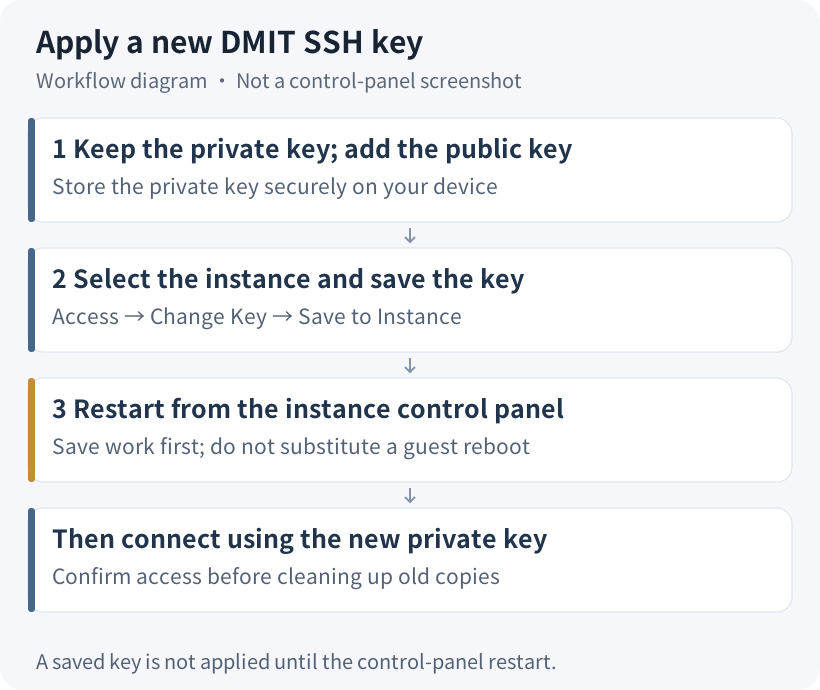
단계 3: 제어판에서 인스턴스 재부팅#
Save to Instance를 클릭하는 것만으로는 실행 중인 시스템에 키가 핫 리로드되지 않습니다. 공식 문서에는 새 공개 키를 쓰려면 DMIT 제어판에서 인스턴스를 재부팅해야 한다고 명시되어 있습니다. Linux 터미널 내에서 reboot 명령을 실행해도 이 컨트롤 플레인 동기화는 트리거되지 않습니다.
Save to Instance를 클릭하면 인터페이스에 두 가지 재부팅 옵션이 제공됩니다.
- 즉시 재부팅: Agree to mandatory Shutdown을 선택하고 Confirm을 클릭합니다. 패널에서 키를 적용하기 위해 재시작을 시작합니다.
- 나중에 재부팅: 실행 중인 활성 워크로드가 있는 경우 재시작을 연기할 수 있습니다. 공식 문서에 따르면 제어판 재부팅이 수행될 때까지 이전 키가 유효하게 유지되므로 진행 중인 작업을 완료할 수 있습니다.
실질적인 조언: 재부팅을 확인하기 전에 활성 파일을 저장하고 데이터베이스 트랜잭션을 일시 중지하며 중요한 데이터가 백업되었는지 확인하십시오. 재부팅하면 활성 SSH 세션이 종료되며, 시스템이 다시 시작되면 새 개인 키를 사용하여 다시 연결하게 됩니다.
4단계: 새 개인 키로 연결 확인#
제어판에 인스턴스가 Running 상태로 돌아온 것으로 표시되면 로컬 클라이언트에서 연결을 테스트하십시오.
macOS 및 Linux 터미널: 개인 키 파일 권한을 로컬 사용자로 제한한 다음 연결합니다.
chmod 600 ~/Downloads/dmit-new.pem
ssh -i ~/Downloads/dmit-new.pem -p 22 [email protected]
참고: ~/Downloads/dmit-new.pem을 로컬 개인 키의 정확한 경로로 바꾸고, 203.0.113.10을 인스턴스의 공용 IP로 바꿉니다. SSH 포트나 사용자를 사용자 지정한 경우 해당 매개변수를 적절히 조정하십시오.
Windows 클라이언트: Windows에서 chmod을(를) 실행하지 마십시오. PuTTY, Termius 또는 Xshell과 같은 그래픽 SSH 클라이언트를 열고 연결 인증 프로필에 .ppk 또는 .pem 개인 키를 로드하십시오. 절대로 .pub 파일을 개인 키로 구성하지 마십시오.
새 주소 또는 포트로 처음 연결하는 동안 호스트 키 확인 프롬프트가 나타나면 지문을 검사하고 yes을(를) 입력하여 계속 진행하십시오. 사용자 로그인 키를 교체해도 서버 호스트 지문이 기본적으로 변경되지는 않습니다.
확인 후 정리 작업: 로그인한 후에는 혼란을 방지하기 위해 이전 개인 키의 불필요한 로컬 복사본을 삭제하십시오. 제어판의 키 교체는 새 공개 키를 배포하지만, ~/.ssh/authorized_keys에 수동으로 추가했을 수 있는 모든 과거 키의 제거를 보장하지는 않는다는 점을 유의하십시오. 보안 정책상 이전 키의 해지가 필요한 경우 해당 파일을 검사하십시오. 이전 키 경로를 참조하는 자동화된 CI/CD 파이프라인이나 백업 스크립트를 업데이트하십시오.
5단계: 오류 문제 해결 및 복구를 위한 웹 콘솔 사용#
재부팅 후에도 여전히 연결할 수 없는 경우, 이 문제 해결 참조를 사용하여 원인을 파악하십시오:
| 증상 / 오류 | 추정되는 근본 원인 | 권장 조치 |
|---|---|---|
Permission denied (publickey) | 키 불일치 또는 재부팅 대기 중 | 로컬 개인 키가 패널에서 선택한 공개 키와 일치하는지 확인하세요. 사용자 이름이 root (또는 사용자 정의 사용자)인지 확인하고, DMIT 패널을 통해 인스턴스가 재부팅되었는지 확인하세요. |
Connection timed out | 네트워크 장애 또는 인스턴스 오프라인 | 포털에서 인스턴스 상태가 Running인지 확인하세요. IP 주소, SSH 포트(기본값 22)를 확인하고 로컬 네트워크 방화벽을 점검하세요. |
| 개인 키 오류 / 권한이 너무 열려 있음 | 잘못된 파일 경로 또는 과도한 권한 | 로컬 파일 경로를 확인하세요. macOS/Linux에서는 다음을 실행하세요 chmod 600 <path-to-key>. Windows에서는 그래픽 클라이언트에서 개인 키를 다시 가져오십시오. |
웹 콘솔을 통한 긴급 액세스: DMIT 서버 이미지는 기본적으로 SSH를 통한 원격 root 비밀번호 인증을 비활성화합니다. 개인 키를 완전히 분실한 경우 웹 콘솔을 통해 액세스를 복구할 수 있습니다:
- 인스턴스 관리 대시보드에서 Access로 이동한 후 Change Password를 클릭하여 새 root 비밀번호를 설정합니다.
- 인스턴스 관리 페이지 상단의 Console 버튼을 클릭합니다(DMIT 인스턴스 FAQ 가이드 참조).
root와 방금 설정한 비밀번호를 입력하여 웹 콘솔에 로그인합니다.
참고: Access에서 root 비밀번호를 설정하는 것은 웹 콘솔을 통한 긴급 유지보수를 위한 것이며, 네트워크를 통한 원격 SSH 비밀번호 로그인을 활성화하지는 않습니다. 콘솔에 로그인하면 ~/.ssh/authorized_keys 또는 SSH 구성 파일을 직접 검사하고 수정할 수 있습니다.
지원 티켓 제출: 예기치 않은 플랫폼 문제가 지속되면 DMIT 포털을 통해 티켓을 제출하세요. 인스턴스 ID, 장애 발생의 정확한 타임스탬프, 터미널의 전체 오류 메시지를 포함해야 합니다. 티켓에 개인 키를 붙여넣거나 첨부하지 마세요.
관련 연결 모범 사례는 첫 SSH 로그인 및 SSH 키와 보안 튜토리얼을 살펴보세요. 새 배포를 위한 서버 사양을 검토 중이라면 DMIT 구매 가이드를 확인하거나, 현재 DMIT 요금제를 확인하거나, 현재 이용 가능 여부를 위해 DMIT 공식 웹사이트를 방문하세요.
업데이트 로그: 2026년 시월 24일: 공식 DMIT 문서에서 키 할당 및 패널 재부팅 워크플로를 정리하고 문제 해결 단계를 업데이트했습니다.