
Respuesta directa: Qué comprobar primero cuando DMIT no esté accesible#
Cuando su servidor DMIT quede inaccesible de forma repentina, no se apresure a comprar un reemplazo de IP ni adquiera una instancia completamente nueva para solucionar un problema que las herramientas de diagnóstico existentes pueden resolver. En muchos casos, las interrupciones de conectividad no se deben a bloqueos externos de IP, sino a discrepancias de autenticación, interrupciones del servicio o cambios en el estado de facturación.
Recomendamos seguir la siguiente secuencia de diagnóstico:
- Compruebe en el panel de control el estado de la instancia, las facturas pendientes y los avisos oficiales de mantenimiento.
- Pruebe su puerto SSH específico en dos redes distintas, como la banda ancha doméstica y un punto de acceso móvil, en lugar de depender únicamente de Ping.
- Analice el error exacto devuelto por su cliente SSH para diferenciar entre tiempos de espera agotados, rechazos activos y fallos de autenticación de claves.
- Si la ruta IPv4 no responde, compruebe si puede acceder al servidor a través de IPv6 o mediante la consola web.
No necesita reemplazar su IP en las siguientes situaciones comunes:
- El cliente informa
Permission denied (publickey): La ruta de red es totalmente funcional, pero el nombre de usuario de inicio de sesión o la clave privada local son incorrectos. - El cliente informa
Connection refused: El host remoto o un cortafuegos intermedio enviaron un rechazo activo, lo que habitualmente significa que el demonio SSH no está escuchando en ese puerto o que las reglas del cortafuegos lo bloquearon. - La instancia está detenida o suspendida en el panel de control del cliente debido a límites de facturación o de cuota.
- El proveedor de infraestructura está realizando tareas programadas de mantenimiento de red o eléctrico.
- Puede iniciar sesión a través de IPv6 y revisar o reparar su configuración directamente.
Descarte del estado de la instancia, la facturación y el mantenimiento oficial#
El primer paso consiste en iniciar sesión en su área de cliente de DMIT y abrir el panel de administración de la instancia.
Compruebe el estado de energía de la instancia. Es esencial reconocer que el estado "Running" simplemente indica que la máquina virtual está marcada como en ejecución en el panel de control. No demuestra que la ruta de red entre su cliente y SSH esté libre de obstrucciones, ni garantiza que el demonio SSH o los servicios de autenticación dentro del sistema huésped estén funcionando con normalidad.
A continuación, verifique estos factores esenciales de la cuenta y del servicio:
- Estado de facturación y del servicio: Compruebe si la instancia ha sido marcada como suspendida y verifique si alguna factura pendiente de pago requiere atención en el ciclo de facturación actual.
- Cuota de ancho de banda: Revise si se ha agotado la cuota mensual de ancho de banda. Para obtener más detalles sobre el cálculo del ancho de banda y la gestión del exceso de uso, consulte la DMIT Traffic Quota Guide.
- Avisos oficiales de mantenimiento: Revise la página de estado oficial o los comunicados del proveedor para conocer tareas de mantenimiento programadas, mantenimiento de cables de fibra óptica o inestabilidad en el tránsito ascendente (upstream). Si hay una ventana de mantenimiento activa en curso, espere a que termine; abrir un ticket o cambiar una IP durante el mantenimiento no resolverá el problema.
Distinguir tres errores de SSH y la conectividad de puertos#
Muchos administradores recurren de forma predeterminada a Ping al probar la conectividad. Sin embargo, Ping solo prueba ICMP. No demuestra que su puerto SSH real (como el puerto TCP 22 o un puerto personalizado) esté abierto, desbloqueado o aceptando conexiones. Debe probar el puerto de servicio exacto que utiliza.
Compare siempre la conectividad a través de dos redes externas independientes (por ejemplo, banda ancha doméstica y un punto de acceso móvil) para descartar fallos de enrutamiento local o caídas localizadas de interconexión (peering) del ISP. No ejecute escaneos de puertos indiscriminados en todos los 65,535 puertos; concéntrese estrictamente en sus puertos de servicio verificados.
En estaciones de trabajo Windows, puede probar la conectividad de puertos específicos utilizando PowerShell (tenga en cuenta que Test-NetConnection es estándar en versiones modernas de Windows PowerShell, pero su disponibilidad puede variar según la versión del sistema operativo):
Test-NetConnection -ComputerName "203.0.113.10" -Port 22Nota: La dirección 203.0.113.10 es un marcador de posición reservado para la documentación. Sustitúyala por la IP real de su servidor y el puerto SSH designado. Revise los valores RemoteAddress y TcpTestSucceeded en la salida.
Revise la salida de error específica de su cliente SSH para clasificar el problema en una de tres categorías distintas:
- Connection refused: El cliente recibió un rechazo activo. Por lo general, esto indica que el demonio SSH no está escuchando en el puerto especificado, o que las reglas de firewall del host o intermedias están rechazando activamente el tráfico. No demuestra que los paquetes hayan llegado al kernel del sistema operativo de destino ni que la ruta esté intacta. Combine esto con comprobaciones en la consola.
- Connection timed out: El cliente envió paquetes pero no recibió respuesta antes de que expirara el tiempo de espera. Esto puede deberse a una instancia detenida, políticas de descarte del firewall del host, pérdidas de enrutamiento o bloqueo de la ruta. No asuma de inmediato un bloqueo de IP externo sin realizar más comprobaciones.
- Permission denied (publickey): El protocolo de enlace TCP y la negociación del protocolo SSH se completaron con éxito, alcanzando la fase de autenticación. El problema radica en sus credenciales. Verifique su nombre de usuario de inicio de sesión, la ruta local de la clave privada y los permisos de la clave pública en el servidor.
Probar IPv6 como ruta de gestión alternativa#
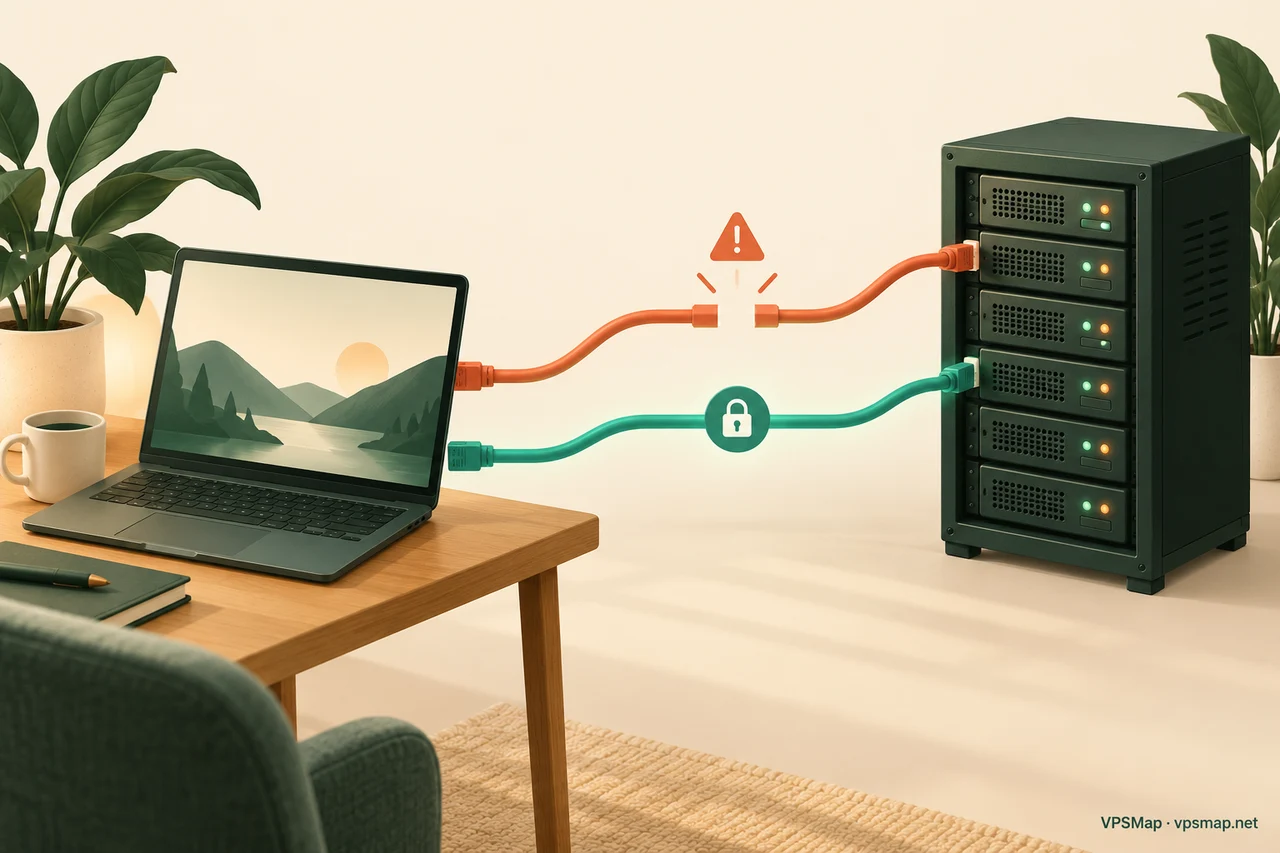
Si la dirección IPv4 experimenta tiempos de espera persistentes o anomalías en la ruta, IPv6 puede servir como una ruta de gestión alternativa para acceder a la instancia.
Según la documentación oficial, DMIT asigna un prefijo IPv6 /64 de forma predeterminada (es posible que un número reducido de instancias antiguas no disponga de uno, lo cual puede consultarse mediante un ticket). Tenga en cuenta que un prefijo /64 representa una subred de red y no una dirección de host a la que conectarse; debe obtener la dirección IPv6 de host específica asignada a la instancia directamente desde el panel de control.
El intento de gestión mediante IPv6 requiere que se cumplan simultáneamente todas las condiciones siguientes:
- Su red de cliente local dispone de enrutamiento de Internet IPv6 funcional.
- La instancia de DMIT tiene configurada una dirección IPv6 pública activa.
- El demonio SSH interno está escuchando en IPv6 (ya sea en
::o en la dirección IPv6 específica). - El firewall del host permite el tráfico SSH entrante a través de IPv6.
En un terminal de macOS o Linux, invoque OpenSSH con el indicador -6:
ssh -6 -i ~/.ssh/dmit_ed25519 -p 22 root@2001:db8::10Nota: 2001:db8::10 es un marcador de posición reservado para la documentación; sustitúyalo por la dirección IPv6 real de su panel. Reemplace ~/.ssh/dmit_ed25519 con la ruta real de su archivo de clave privada y ajuste -p o el nombre de usuario si se han personalizado.
Al utilizar clientes gráficos como PuTTY, Termius o Xshell, actualice el campo Host con la dirección IPv6 real mientras conserva la configuración existente de clave privada, puerto y nombre de usuario.
Al conectarse a través de IPv6 por primera vez, es posible que su cliente muestre un aviso de huella digital de clave de host para la nueva dirección. Verifique siempre la huella digital cotejándola con su panel de control de confianza antes de aceptarla. Nunca establezca StrictHostKeyChecking en no para eludir la verificación, evite deshabilitar la validación de la clave de host y jamás pegue claves privadas en herramientas web no confiables.
Recuerde que una conexión IPv6 que funcione solo proporciona una ruta de gestión adicional; no repara los problemas de enrutamiento de IPv4, ni restablece la accesibilidad para los visitantes que solo disponen de IPv4 y acceden a sus servicios web.
Preservar el acceso y comprobaciones de solo lectura mediante la consola#
Si fallan las conexiones SSH remotas tanto por IPv4 como por IPv6, la consola web de DMIT proporciona un método de respaldo para iniciar sesión en su sistema operativo.
Las instancias de DMIT deshabilitan de forma predeterminada la autenticación remota de contraseña de root, recomendando en su lugar pares de claves SSH. Si necesita acceso de emergencia a través de la consola web:
- Inicie sesión en el portal de clientes de DMIT y navegue hasta los detalles de su instancia.
- Abra la pestaña
Accessy utiliceChange Passwordpara configurar una contraseña de root. - Haga clic en el botón
Consoleen la parte superior de la interfaz para iniciar el terminal web. - En el indicador de inicio de sesión, introduzca
rootjunto con la contraseña recién creada.
Nota importante: Configurar una contraseña aquí solo proporciona credenciales para el acceso a la consola web; no habilita inicios de sesión remotos por SSH con contraseña a través de la red. Cambiar la contraseña no es una operación de solo lectura libre de riesgos; realícela únicamente cuando se requieran credenciales de consola. Para la administración estándar de claves, consulte la Guía de configuración de claves SSH de DMIT.
Una vez que haya iniciado sesión en la consola, mantenga la sesión abierta y realice diagnósticos cuidadosos de solo lectura:
- Inspeccionar los puertos de escucha del servicio: ejecute
ss -tlnppara confirmar si SSH está escuchando activamente en los puertos esperados (las herramientas y los permisos disponibles varían según la distribución de Linux). - Inspeccione las reglas activas del cortafuegos y los registros del sistema para verificar que el demonio funciona correctamente.
- Evite comandos destructivos: No vacíe las reglas del cortafuegos, no desactive el cortafuegos del host y no reinstale el sistema operativo por impulso. Registre sus observaciones y, si no puede resolver el problema localmente, proporcione esos hallazgos al soporte técnico.
Requisitos y reglas actuales para el reemplazo de IP#
Si se verifica que su configuración interna es correcta, las pruebas de red dual confirman la inaccesibilidad y se requiere un cambio de IPv4, todos los reemplazos de IP de DMIT se gestionan a través de tickets de soporte.
Los criterios oficiales de elegibilidad varían según la línea de productos, como se detalla a continuación:
| Línea de productos | Tipo de reemplazo | Tarifa | Condiciones requeridas |
|---|---|---|---|
| Pro / EB | Reemplazo gratuito | $0 | Activo durante al menos 7 días (a partir del día 8); al menos 15 días desde la última solicitud de IP (incluidas las solicitudes de pago); ICMP y todos los puertos TCP bloqueados; al menos 7 días de servicio restantes (deben cumplirse todas) |
| Pro / EB | Sustitución de pago | $5 | Al menos 7 días desde la última solicitud de IP |
| T1 | Sustitución de pago | $5 | Activo durante al menos 24 horas; al menos 3 días desde la última solicitud de IP; al menos 3 días de servicio restantes |
Nota adicional: Si la IP de una instancia Pro o EB recién desplegada está bloqueada en la entrega inicial, puede enviar un ticket de inmediato para solicitar un reemplazo inicial de cortesía.
Antes de solicitar un reemplazo, revise estos límites de la política oficial:
- Las IP de reemplazo se asignan al azar; los usuarios no pueden seleccionar direcciones o subredes específicas.
- DMIT no garantiza datos de geolocalización geográfica específicos ni la accesibilidad a sitios web particulares de terceros.
- Las instancias T1 no garantizan la accesibilidad desde regiones sensibles en la entrega inicial.
- Una vez completado el pago y ejecutado el reemplazo de IP, la transacción no se puede revocar ni reembolsar.
- El soporte realiza la verificación final; un fallo en un solo puerto no califica automáticamente una instancia para un reemplazo gratuito. Nunca considere la dirección IP antigua como un respaldo recuperable.
Envío de un registro de ticket adecuado al soporte técnico#
Enviar un informe de ticket conciso y estructurado evita comunicaciones innecesarias de ida y vuelta con el soporte técnico.
Exponga los hechos técnicos observados de forma objetiva sin afirmar conclusiones prematuras como «todos los puertos están bloqueados». Solicite al soporte que evalúe su elegibilidad y las tarifas aplicables. De manera fundamental: nunca envíe claves privadas, contraseñas, tokens de API o detalles de pago en un ticket.
Puede utilizar esta plantilla concisa para estructurar su ticket:
Instance ID: [e.g., 12345]
Product Line: [Pro / EB / T1]
Purchase Date: [YYYY-MM-DD]
Last IP Replacement Request Date: [YYYY-MM-DD or None]
Service Expiration Date: [YYYY-MM-DD]
Incident Timestamp with Timezone: [e.g., 2026-11-02 09:30 UTC+8]
Network A (Home Broadband) Observation: [e.g., TCP port timeout, ICMP responding]
Network B (Mobile Hotspot) Observation: [e.g., TCP port timeout, ICMP timeout]
Web Console Access Status: [e.g., Logged in successfully, services running]
IPv6 Connectivity Status (if applicable): [e.g., SSH accessible over IPv6 / Not configured]
Request: Please assist in verifying eligibility and applicable fees for an IP replacement on this instance. Thank you.
De acuerdo con las pautas oficiales de soporte, los tickets se ordenan en la cola según la marca de tiempo de su última actualización. Después de enviar su solicitud, espere pacientemente. Evite enviar mensajes de seguimiento repetitivos que carezcan de nuevos datos de diagnóstico, ya que hacerlo puede retrasar su ticket en la cola.
Lista de verificación previa y posterior al reemplazo y comprobación#
Una vez que el soporte procese el cambio y asigne una nueva dirección IPv4, debe actualizar la infraestructura dependiente con prontitud.
Antes de que se ejecute el reemplazo, prepárese minuciosamente:
- Exporte copias de seguridad de datos críticos de aplicaciones y configuraciones del servidor, siguiendo los procedimientos estándar descritos en la Guía de copia de seguridad y restauración del servidor.
- Compile un inventario de todos los servicios externos que hagan referencia a la dirección IPv4 anterior, como registros DNS, orígenes de proxy, listas de permitidos del cortafuegos y extremos de monitorización.

Una vez asignada la nueva dirección IP, revise esta lista de verificación posterior al reemplazo:
- Verificar la conectividad directa: Pruebe el acceso directo por SSH a la nueva dirección IP antes de modificar cualquier registro DNS público para asegurarse de que la red y el servicio SSH responden.
- Actualizar registros DNS A: Actualice los registros
Ade sus dominios con la nueva dirección IPv4. Nota: Los registrosAAAAgestionan el enrutamiento de IPv6; si su dirección IPv6 no cambia, deje los registrosAAAAintactos. - Tener en cuenta el almacenamiento en caché del TTL de DNS: La propagación de DNS depende del TTL (Time to Live) configurado. Actualizar un navegador local no garantiza que los solucionadores recursivos de todo el mundo hayan actualizado su caché.
- Actualizar configuraciones de origen de CDN: Si su aplicación utiliza una CDN o un proxy inverso, actualice la dirección del servidor de origen para que apunte a la nueva IP.
- Actualizar grupos de seguridad y listas de permitidos: Ajuste las listas de control de acceso IP (ACL) en bases de datos externas, API de terceros y reglas de seguridad en la nube para permitir la nueva IP.
- Actualizar clientes locales y monitorización: Actualice la entrada
HostNameen su~/.ssh/configlocal, así como los extremos de monitorización y los destinos de copias de seguridad automatizadas. - Realizar pruebas de aceptación de extremo a extremo: Acceda a sus servicios y extremos de API desde una red externa para verificar la recuperación operativa completa.
Pasos posteriores a la recuperación y orientación para nuevos proyectos#
Al administrar infraestructura VPS, el enfoque más eficaz es la resolución sistemática de problemas siguiendo los flujos de trabajo documentados del proveedor. Para los usuarios actuales que experimentan interrupciones en la conexión, rara vez resulta necesario comprar un servidor adicional.
Si está planificando el despliegue de un proyecto totalmente nuevo o necesita redundancia multirregión, evalúe sus requisitos de enrutamiento, recursos de cómputo y presupuesto de renovación revisando nuestra Comparación de planes actuales de DMIT o visitando el sitio web oficial de DMIT. Para obtener asesoramiento más amplio sobre arquitectura y gestión de cuentas, consulte nuestra Guía general de DMIT.
Nota de actualización: Esta guía se publicó originalmente el 2026-10-26 y se actualizó sustancialmente el 2026-11-02 para perfeccionar los pasos de resolución de problemas en redes por niveles y las directrices de gestión condicional de IPv6.
Referencias oficiales:
- Preguntas frecuentes oficiales de IP de DMIT
- Preguntas frecuentes oficiales sobre instancias de DMIT
- Preguntas frecuentes oficiales de soporte mediante tickets de DMIT
- Manual oficial de OpenSSH
- Documentación de Test-NetConnection de Microsoft
- Tipos de registros DNS de Cloudflare
- Referencia de TTL de DNS de Cloudflare