
핵심 답변: DMIT에 접속할 수 없을 때 가장 먼저 확인해야 할 사항#
DMIT 서버에 갑자기 접속할 수 없게 되더라도 서둘러 IP 교체를 구매하거나, 기존 진단 도구로 해결할 수 있는 문제를 풀기 위해 새 인스턴스를 새로 구매하지 마십시오. 많은 경우 연결 중단은 외부 IP 차단 때문이 아니라 인증 불일치, 서비스 중단 또는 결제 상태 변경으로 인해 발생합니다.
다음 진단 순서에 따라 점검하는 것을 권장합니다:
- 제어판에서 인스턴스 상태, 미결제 인보이스 및 공식 유지보수 공지를 확인하세요.
- Ping에만 의존하지 말고 가정용 광대역 인터넷과 모바일 핫스팟 등 두 개의 서로 다른 네트워크에서 특정 SSH 포트를 테스트하세요.
- SSH 클라이언트가 반환하는 정확한 오류를 분석하여 타임아웃, 능동적 거부, 키 인증 실패를 구분하세요.
- IPv4 경로가 응답하지 않는 경우, IPv6 또는 웹 콘솔을 통해 서버에 접근할 수 있는지 확인하세요.
다음과 같은 일반적인 상황에서는 IP를 교체할 필요가 없습니다:
- 클라이언트에서
Permission denied (publickey)메시지가 보고되는 경우: 네트워크 경로는 정상 작동 중이지만, 로그인 사용자 이름이나 로컬 개인 키가 올바르지 않습니다. - 클라이언트에서
Connection refused메시지가 보고되는 경우: 원격 호스트 또는 중간 방화벽에서 능동적인 거부를 보낸 것이며, 대개 SSH 데몬이 해당 포트에서 수신 대기 중이지 않거나 방화벽 규칙에 의해 차단되었음을 의미합니다. - 결제 또는 할당량 한도로 인해 클라이언트 대시보드에서 인스턴스가 중지되거나 일시 정지된 경우.
- 인프라 제공업체에서 예정된 네트워크 또는 전력 유지보수를 진행 중인 경우.
- IPv6를 통해 로그인하여 구성을 직접 확인하거나 복구할 수 있는 경우.
인스턴스 상태, 결제 및 공식 유지보수 요인 배제하기#
첫 번째 단계는 DMIT 클라이언트 영역에 로그인하고 인스턴스 관리 대시보드를 여는 것입니다.
인스턴스 전원 상태를 확인하세요. "Running" 상태는 제어판에서 가상 머신이 실행 중으로 표시되어 있음을 나타낼 뿐이라는 점을 인식하는 것이 중요합니다. 이는 클라이언트와 SSH 간의 네트워크 경로에 장애가 없음을 증명하지 않으며, 게스트 OS 내의 SSH 데몬이나 인증 서비스가 정상적으로 작동하고 있음을 보장하지도 않습니다.
다음으로, 이러한 필수 계정 및 서비스 요소를 확인하세요:
- 청구 및 서비스 상태: 인스턴스가 정지(suspended)로 표시되어 있는지 확인하고, 현재 청구 주기에 주의가 필요한 미납 인보이스가 있는지 확인하세요.
- 대역폭 할당량: 월간 대역폭 할당량이 소진되었는지 검토하세요. 대역폭 계산 및 초과 처리에 대한 자세한 내용은 DMIT Traffic Quota Guide를 참조하세요.
- 공식 유지보수 공지: 제공업체의 공식 상태 페이지나 공지사항을 검토하여 정기 유지보수, 광케이블 점검 또는 업스트림 트랜짓 불안정성이 있는지 확인하세요. 현재 유지보수 작업이 진행 중이라면 완료될 때까지 기다리세요. 유지보수 중에 티켓을 열거나 IP를 교체해도 문제는 해결되지 않습니다.
세 가지 SSH 오류와 포트 연결성 구분하기#
많은 관리자가 연결을 테스트할 때 기본적으로 Ping을 사용합니다. 그러나 Ping은 ICMP만 테스트합니다. 실제 SSH 포트(예: TCP 포트 22 또는 사용자 지정 포트)가 열려 있거나, 차단되지 않았거나, 연결을 수락하고 있음을 증명하지는 않습니다. 귀하가 사용하는 정확한 서비스 포트를 테스트해야 합니다.
로컬 라우팅 문제나 국지적인 ISP 피어링 중단을 배제하기 위해 항상 두 개의 서로 다른 외부 네트워크(예: 가정용 광대역과 모바일 핫스팟)에서 연결성을 비교하세요. 모든 65,535개 포트에 대해 무차별적인 포트 스캔을 실행하지 마시고, 확인된 서비스 포트에만 엄격히 집중하세요.
Windows 워크스테이션에서는 PowerShell을 사용하여 특정 포트 연결성을 테스트할 수 있습니다(Test-NetConnection는 최신 Windows PowerShell에서 기본 제공되지만, 운영체제 버전에 따라 사용 가능 여부가 다를 수 있습니다):
Test-NetConnection -ComputerName "203.0.113.10" -Port 22참고: 203.0.113.10 주소는 예약된 문서용 플레이스홀더입니다. 실제 서버 IP와 지정된 SSH 포트로 교체하세요. 출력에서 RemoteAddress 및 TcpTestSucceeded 값을 검토하세요.
SSH 클라이언트의 특정 오류 출력을 검토하여 문제를 세 가지 고유한 범주 중 하나로 분류하세요:
- Connection refused: 클라이언트가 명시적인 거부를 수신했습니다. 이는 일반적으로 SSH 데몬이 지정된 포트에서 수신 대기하지 않거나, 호스트 또는 중간 방화벽 규칙이 트래픽을 적극적으로 거부하고 있음을 나타냅니다. 패킷이 대상 OS 커널에 도달했거나 경로가 온전하다는 것을 증명하지는 않습니다. 콘솔 확인과 병행하세요.
- Connection timed out: 클라이언트가 패킷을 전송했으나 타임아웃이 경과할 때까지 응답을 받지 못했습니다. 이는 중지된 인스턴스, 호스트 방화벽 드롭 정책, 라우팅 유실 또는 경로 차단에서 기인할 수 있습니다. 추가 확인 없이 즉시 외부 IP 차단으로 단정하지 마세요.
- Permission denied (publickey): TCP 핸드셰이크와 SSH 프로토콜 협상이 성공적으로 완료되어 인증 단계에 도달했습니다. 문제는 자격 증명에 있습니다. 로그인 사용자 이름, 로컬 개인 키 경로 및 서버 측 공개 키 권한을 확인하세요.
대체 관리 경로로 IPv6 시도하기#
IPv4 주소에서 지속적인 타임아웃이나 경로 이상이 발생하는 경우, IPv6이 인스턴스에 접근하기 위한 대체 관리 경로 역할을 할 수 있습니다.
공식 문서에 따르면 DMIT는 기본적으로 /64 IPv6 접두사를 할당합니다(소수의 기존 레거시 인스턴스에는 없을 수 있으며, 이는 티켓을 통해 문의할 수 있습니다). /64 접두사는 접속 가능한 호스트 주소가 아니라 네트워크 서브넷을 나타낸다는 점을 유의하세요. 대시보드에서 인스턴스에 할당된 특정 호스트 IPv6 주소를 직접 확인해야 합니다.
IPv6 관리를 시도하려면 다음 조건이 모두 동시에 충족되어야 합니다:
- 로컬 클라이언트 네트워크에 정상적으로 작동하는 IPv6 인터넷 라우팅이 있어야 합니다.
- DMIT 인스턴스에 활성화된 공인 IPv6 주소가 구성되어 있어야 합니다.
- 내부 SSH 데몬이 IPv6(
::또는 특정 IPv6 주소)에서 수신 대기하고 있어야 합니다. - 호스트 방화벽이 IPv6를 통한 인바운드 SSH 트래픽을 허용해야 합니다.
macOS 또는 Linux 터미널에서 -6 플래그를 사용하여 OpenSSH를 실행합니다:
ssh -6 -i ~/.ssh/dmit_ed25519 -p 22 root@2001:db8::10참고: 2001:db8::10는 예약된 문서용 플레이스홀더입니다. 패널에 표시된 실제 IPv6 주소로 교체하세요. ~/.ssh/dmit_ed25519를 실제 개인 키 파일 경로로 바꾸고, 맞춤 설정한 경우 -p 또는 사용자 이름을 조정하세요.
PuTTY, Termius 또는 Xshell과 같은 그래픽 클라이언트를 사용하는 경우 기존 개인 키, 포트 및 사용자 이름 설정을 유지하면서 Host 필드를 실제 IPv6 주소로 업데이트하세요.
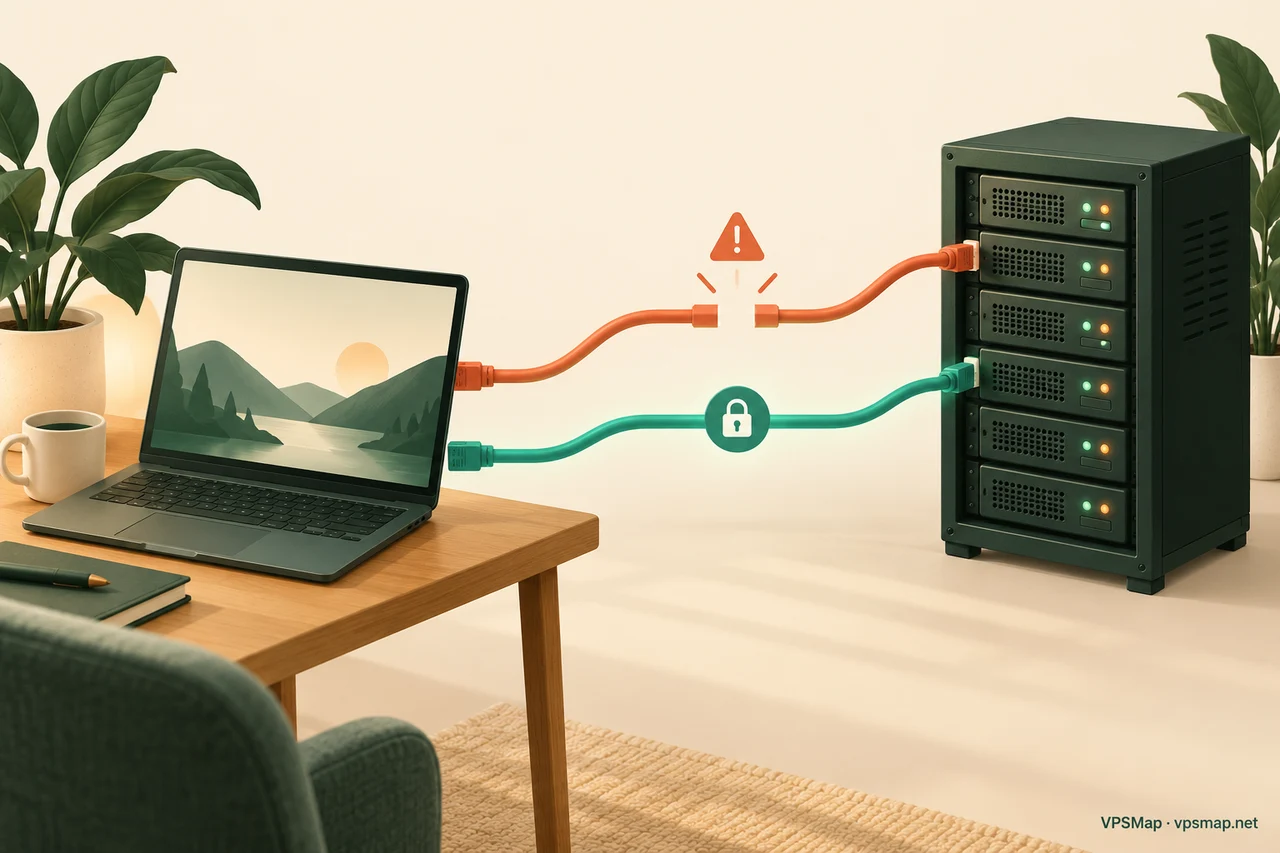
IPv6를 통해 처음 연결할 때 클라이언트에 새 주소에 대한 호스트 키 지문 프롬프트가 표시될 수 있습니다. 이를 수락하기 전에 항상 신뢰할 수 있는 제어판과 비교하여 지문을 확인하세요. 확인을 우회하기 위해 StrictHostKeyChecking을 no로 설정하지 마시고, 호스트 키 유효성 검사를 비활성화하지 마세요. 또한 신뢰할 수 없는 웹 도구에 개인 키를 절대 붙여넣지 마세요.
정상 작동하는 IPv6 연결은 추가적인 관리 경로를 제공할 뿐이며, IPv4 라우팅 문제를 복구하지도 않고 웹 서비스에 접속하는 IPv4 전용 방문자의 접근성을 복원하지도 않는다는 점을 기억하세요.
콘솔을 통한 접근 유지 및 읽기 전용 점검#
원격 IPv4 및 IPv6 SSH 연결이 모두 실패할 경우, DMIT 웹 콘솔은 운영체제에 로그인할 수 있는 대체 수단을 제공합니다.
DMIT 인스턴스는 기본적으로 원격 root 비밀번호 인증을 비활성화하고 대신 SSH 키 쌍 사용을 권장합니다. 웹 콘솔을 통한 긴급 접근이 필요한 경우:
- DMIT 클라이언트 포털에 로그인하여 인스턴스 세부 정보로 이동하세요.
Access탭을 열고Change Password을 사용하여 root 비밀번호를 설정합니다.- 인터페이스 상단의
Console버튼을 클릭하여 웹 터미널을 실행합니다. - 로그인 프롬프트에서
root및 새로 생성한 비밀번호를 입력합니다.
중요 사항: 여기서 비밀번호를 설정하면 웹 콘솔 접속을 위한 자격 증명만 제공되며, 네트워크를 통한 원격 SSH 비밀번호 로그인은 활성화되지 않습니다. 비밀번호 변경은 위험이 없는 읽기 전용 작업이 아니므로 콘솔 자격 증명이 필요한 경우에만 수행하십시오. 표준 키 관리는 DMIT SSH 키 설정 가이드를 참조하십시오.
콘솔에 로그인한 후 세션을 열어둔 상태에서 신중하게 읽기 전용 진단을 수행하십시오:
- 서비스 수신 포트 확인:
ss -tlnp를 실행하여 SSH가 예상한 포트에서 활성 상태로 수신 대기 중인지 확인합니다(사용 가능한 도구 및 권한은 Linux 배포판에 따라 다름). - 활성 방화벽 규칙과 시스템 로그를 검사하여 데몬이 정상 상태인지 확인합니다.
- 파괴적인 명령 방지: 방화벽 규칙을 초기화하지 마시고, 호스트 방화벽을 비활성화하지 마시며, 충동적으로 운영체제를 재설치하지 마십시오. 관찰한 내용을 기록하고 로컬에서 문제를 해결할 수 없는 경우 해당 조사 결과를 지원팀에 제공하십시오.
현재 IP 교체 자격 및 규칙#
내부 구성에 문제가 없음이 확인되고, 이중 네트워크 테스트를 통해 연결 불가가 확인되어 IPv4 변경이 필요한 경우, 모든 DMIT IP 교체는 지원 티켓을 통해 처리됩니다.
공식 지원 자격 기준은 아래에 상세히 설명된 바와 같이 제품 라인에 따라 다릅니다:
| 제품군 | 교체 유형 | 요금 | 필수 조건 |
|---|---|---|---|
| Pro / EB | 무료 교체 | $0 | 최소 7일 동안 활성 상태(8일째 이후); 마지막 IP 요청(유료 요청 포함) 이후 최소 15일 경과; ICMP 및 모든 TCP 포트 차단됨; 서비스 잔여 기간이 최소 7일 이상 남음(모두 충족해야 함) |
| Pro / EB | 유료 교체 | $5 | 마지막 IP 요청 이후 최소 7일 경과 |
| T1 | 유료 교체 | $5 | 최소 24시간 동안 활성 상태; 마지막 IP 요청 이후 최소 3일 경과; 서비스 잔여 기간이 최소 3일 이상 남음 |
추가 참고 사항: 새로 배포된 Pro 또는 EB 인스턴스의 IP가 초기 제공 시 차단된 경우, 즉시 티켓을 제출하여 최초 무료 교체를 받을 수 있습니다.
교체를 요청하기 전에 다음 공식 정책 범위를 검토하십시오:
- 교체 IP는 무작위로 할당되며, 사용자가 특정 주소나 서브넷을 선택할 수 없습니다.
- DMIT는 특정 지리적 위치 정보 데이터나 특정 타사 웹사이트에 대한 접근성을 보장하지 않습니다.
- T1 인스턴스는 초기 제공 시 민감한 지역에서의 접근성을 보장하지 않습니다.
- 결제가 완료되고 IP 교체가 실행되면 거래를 취소하거나 환불받을 수 없습니다.
- 최종 확인은 지원팀에서 진행하며, 단일 포트의 장애만으로 인스턴스가 무료 교체 대상으로 자동 인정되지는 않습니다. 이전 IP 주소를 복구 가능한 대비책으로 생각하지 마십시오.
지원팀에 적절한 티켓 기록 제출#
간결하고 구조화된 티켓 보고서를 제출하면 지원팀과의 불필요한 왕복 소통을 방지할 수 있습니다.
"모든 포트가 차단되었습니다"와 같은 섣부른 결론을 단정 짓지 말고, 관찰한 기술적 사실을 객관적으로 진술하십시오. 지원팀에 자격 여부 및 적용 가능한 수수료 검토를 요청하십시오. 특히 중요한 점은 다음과 같습니다: 티켓에 개인 키, 비밀번호, API 토큰 또는 결제 정보를 절대로 제출하지 마십시오.
다음의 간결한 템플릿을 사용하여 티켓을 작성할 수 있습니다:
Instance ID: [e.g., 12345]
Product Line: [Pro / EB / T1]
Purchase Date: [YYYY-MM-DD]
Last IP Replacement Request Date: [YYYY-MM-DD or None]
Service Expiration Date: [YYYY-MM-DD]
Incident Timestamp with Timezone: [e.g., 2026-11-02 09:30 UTC+8]
Network A (Home Broadband) Observation: [e.g., TCP port timeout, ICMP responding]
Network B (Mobile Hotspot) Observation: [e.g., TCP port timeout, ICMP timeout]
Web Console Access Status: [e.g., Logged in successfully, services running]
IPv6 Connectivity Status (if applicable): [e.g., SSH accessible over IPv6 / Not configured]
Request: Please assist in verifying eligibility and applicable fees for an IP replacement on this instance. Thank you.
공식 지원 가이드라인에 따르면 티켓은 최근 업데이트 타임스탬프를 기준으로 대기열에서 정렬됩니다. 요청을 제출한 후에는 침착하게 기다려 주십시오. 새로운 진단 데이터가 없는 반복적인 추가 문의를 보내면 티켓 순서가 대기열 뒤쪽으로 밀려날 수 있으므로 피하십시오.
교체 전후 체크리스트 및 확인#
지원팀에서 변경 사항을 처리하고 새 IPv4 주소를 할당하면 관련 인프라를 신속하게 업데이트해야 합니다.
교체가 진행되기 전에 철저히 준비하십시오:
- 서버 백업 및 복원 가이드에 명시된 표준 절차에 따라 중요한 애플리케이션 데이터 및 서버 구성의 백업을 내보냅니다.
- DNS 레코드, 프록시 오리진, 방화벽 허용 목록, 모니터링 엔드포인트 등 기존 IPv4 주소를 참조하는 모든 외부 서비스의 목록을 작성하십시오.

새 IP 주소가 할당된 후 다음의 교체 후 체크리스트에 따라 작업을 진행하십시오:
- 직접 연결 확인: 공용 DNS 레코드를 수정하기 전에 새 IP 주소로 직접 SSH 접속을 테스트하여 네트워크와 SSH 서비스가 정상 응답하는지 확인하십시오.
- DNS A 레코드 업데이트: 도메인의
A레코드를 새 IPv4 주소로 업데이트하십시오. 참고:AAAA레코드는 IPv6 라우팅을 관리하므로 IPv6 주소가 변경되지 않은 경우AAAA레코드는 그대로 둡니다. - DNS TTL 캐싱 고려: DNS 전파는 설정된 TTL(Time to Live)에 따라 달라집니다. 로컬 브라우저를 새로고침하더라도 전 세계 재귀 확인자(리졸버)가 캐시를 업데이트했음을 보장하지는 않습니다.
- CDN 오리진 구성 업데이트: 애플리케이션에서 CDN이나 리버스 프록시를 사용하는 경우 오리진 서버 주소를 새 IP를 가리키도록 업데이트하십시오.
- 보안 그룹 및 허용 목록 업데이트: 외부 데이터베이스, 타사 API 및 클라우드 보안 규칙 전반의 IP 접근 제어 목록(ACL)을 조정하여 새 IP를 허용하십시오.
- 로컬 클라이언트 및 모니터링 업데이트: 로컬
~/.ssh/config의HostName항목은 물론 모니터링 엔드포인트와 자동 백업 대상을 업데이트하십시오. - 엔드투엔드 인수 테스트 수행: 외부 네트워크에서 서비스 및 API 엔드포인트에 접속하여 온전한 운영 복구를 확인하십시오.
복구 후 절차 및 신규 프로젝트 지침#
VPS 인프라를 관리할 때 가장 효과적인 접근 방식은 서비스 제공업체의 문서화된 워크플로를 활용해 체계적인 문제 해결을 진행하는 것입니다. 연결 중단을 겪고 있는 기존 사용자가 추가 서버를 구매해야 하는 경우는 거의 없습니다.
완전히 새로운 프로젝트 배포를 계획 중이거나 다중 리전 이중화가 필요한 경우, 당사의 DMIT 현재 요금제 비교를 확인하거나 DMIT 공식 웹사이트를 방문하여 라우팅 요구 사항, 컴퓨팅 리소스 및 갱신 예산을 검토하십시오. 보다 폭넓은 아키텍처 조언과 계정 관리는 당사의 DMIT 개요 가이드를 참조하시기 바랍니다.
업데이트 참고: 이 가이드는 처음에 2026-10-26에 발행되었으며, 계층화된 네트워크 문제 해결 단계와 조건부 IPv6 관리 가이드라인을 개선하기 위해 2026-11-02에 대폭 업데이트되었습니다.
공식 참고 자료: