
Direkte Antwort: Was zuerst zu prüfen ist, wenn DMIT nicht erreichbar ist#
Wenn Ihr DMIT-Server plötzlich nicht mehr erreichbar ist, sollten Sie nicht überstürzt einen IP-Austausch kaufen und keine völlig neue Instanz erwerben, um ein Problem zu lösen, das mit vorhandenen Diagnosetools behoben werden kann. In vielen Fällen werden Verbindungsunterbrechungen nicht durch externe IP-Sperren verursacht, sondern durch Authentifizierungsfehler, Dienstunterbrechungen oder Änderungen des Abrechnungsstatus.
Wir empfehlen, die folgende Diagnosereihenfolge durchzugehen:
- Überprüfen Sie das Control Panel auf den Instanzstatus, offene Rechnungen und offizielle Wartungsankündigungen.
- Testen Sie Ihren spezifischen SSH-Port über zwei unterschiedliche Netzwerke – beispielsweise Ihr Heim-Breitband und einen mobilen Hotspot – anstatt sich ausschließlich auf Ping zu verlassen.
- Analysieren Sie die genaue Fehlermeldung Ihres SSH-Clients, um zwischen Timeouts, aktiven Ablehnungen und Fehlern bei der Schlüsselauthentifizierung zu unterscheiden.
- Wenn der IPv4-Pfad nicht antwortet, prüfen Sie, ob Sie über IPv6 oder über die Webkonsole auf den Server zugreifen können.
In den folgenden häufigen Situationen müssen Sie Ihre IP nicht austauschen:
- Der Client meldet
Permission denied (publickey): Der Netzwerkpfad ist voll funktionsfähig, aber der Login-Benutzername oder der lokale private Schlüssel ist falsch. - Der Client meldet
Connection refused: Der Remote-Host oder eine zwischengeschaltete Firewall hat eine aktive Ablehnung gesendet, was normalerweise bedeutet, dass der SSH-Daemon nicht auf diesem Port lauscht oder Firewall-Regeln die Verbindung blockiert haben. - Die Instanz ist im Kunden-Dashboard aufgrund von Abrechnungs- oder Quotenbeschränkungen gestoppt oder gesperrt.
- Der Infrastrukturanbieter führt planmäßige Netzwerk- oder Stromwartungen durch.
- Sie können sich über IPv6 anmelden und Ihre Konfiguration direkt überprüfen oder reparieren.
Ausschluss von Instanzstatus, Abrechnung und offizieller Wartung#
Der erste Schritt besteht darin, sich in Ihrem DMIT-Kundenbereich anzumelden und das Instanz-Verwaltungs-Dashboard zu öffnen.
Überprüfen Sie den Stromstatus der Instanz. Es ist wichtig zu erkennen, dass der Status „Running“ lediglich anzeigt, dass die virtuelle Maschine im Control Panel als aktiv gekennzeichnet ist. Dies beweist weder, dass der Netzwerkpfad zwischen Ihrem Client und SSH frei von Hindernissen ist, noch garantiert es, dass der SSH-Daemon oder die Authentifizierungsdienste im Gastsystem ordnungsgemäß funktionieren.
Überprüfen Sie als Nächstes diese wesentlichen Konto- und Servicefaktoren:
- Abrechnungs- und Servicestatus: Prüfen Sie, ob die Instanz als gesperrt markiert wurde, und überprüfen Sie, ob unbezahlte Rechnungen für den aktuellen Abrechnungszyklus vorliegen.
- Bandbreitenkontingent: Prüfen Sie, ob das monatliche Bandbreitenkontingent aufgebraucht ist. Einzelheiten zur Bandbreitenberechnung und zum Umgang mit Überschreitungen finden Sie im DMIT Traffic Quota Guide.
- Offizielle Wartungsmitteilungen: Überprüfen Sie die offizielle Statusseite oder Ankündigungen des Anbieters auf geplante Wartungsarbeiten, Arbeiten an Glasfaserkabeln oder Instabilitäten beim Upstream-Transit. Wenn gerade ein Wartungsfenster aktiv ist, warten Sie dessen Abschluss ab; das Eröffnen eines Tickets oder das Ersetzen einer IP während der Wartung wird das Problem nicht lösen.
Drei SSH-Fehler und Port-Konnektivität unterscheiden#
Viele Administratoren greifen beim Testen der Konnektivität standardmäßig auf Ping zurück. Ping testet jedoch nur ICMP. Es beweist nicht, dass Ihr tatsächlicher SSH-Port (wie TCP-Port 22 oder ein benutzerdefinierter Port) geöffnet, unblockiert ist oder Verbindungen akzeptiert. Sie müssen genau den von Ihnen verwendeten Dienstport testen.
Vergleichen Sie die Konnektivität immer über zwei getrennte externe Netzwerke (z. B. Heimbreitband und einen mobilen Hotspot), um lokale Routing-Probleme oder lokalisierte Ausfälle des ISP-Peerings auszuschließen. Führen Sie keine wahllosen Port-Scans über alle 65,535 Ports durch; konzentrieren Sie sich strikt auf Ihre verifizierten Dienstports.
Auf Windows-Workstations können Sie die Konnektivität bestimmter Ports mithilfe von PowerShell testen (beachten Sie, dass Test-NetConnection in modernem Windows PowerShell standardmäßig enthalten ist, die Verfügbarkeit jedoch je nach Betriebssystemversion variieren kann):
Test-NetConnection -ComputerName "203.0.113.10" -Port 22Hinweis: Die Adresse 203.0.113.10 ist ein reservierter Dokumentationsplatzhalter. Ersetzen Sie diese durch Ihre tatsächliche Server-IP und den angegebenen SSH-Port. Überprüfen Sie die Werte RemoteAddress und TcpTestSucceeded in der Ausgabe.
Überprüfen Sie die spezifische Fehlerausgabe Ihres SSH-Clients, um das Problem in eine von drei verschiedenen Kategorien einzuordnen:
- Connection refused: Der Client hat eine aktive Ablehnung empfangen. Dies weist typischerweise darauf hin, dass der SSH-Daemon nicht auf dem angegebenen Port lauscht oder dass Firewall-Regeln des Hosts bzw. auf dem Zwischenweg den Datenverkehr aktiv abweisen. Es beweist nicht, dass Pakete den Ziel-Betriebssystem-Kernel erreicht haben oder dass der Pfad intakt ist. Kombinieren Sie dies mit Konsolenprüfungen.
- Connection timed out: Der Client hat Pakete gesendet, aber vor Ablauf des Zeitlimits keine Antwort erhalten. Dies kann auf eine gestoppte Instanz, Drop-Richtlinien der Host-Firewall, Routing-Verluste oder eine Pfadblockierung zurückzuführen sein. Gehen Sie nicht ohne weitere Prüfungen sofort von einer externen IP-Sperre aus.
- Permission denied (publickey): Der TCP-Handshake und die SSH-Protokollaushandlung wurden erfolgreich abgeschlossen und die Authentifizierungsphase wurde erreicht. Das Problem liegt bei Ihren Anmeldedaten. Überprüfen Sie Ihren Anmeldebenutzernamen, den lokalen Pfad zum privaten Schlüssel und die serverseitigen Berechtigungen für den öffentlichen Schlüssel.
IPv6 als alternativen Verwaltungspfad ausprobieren#
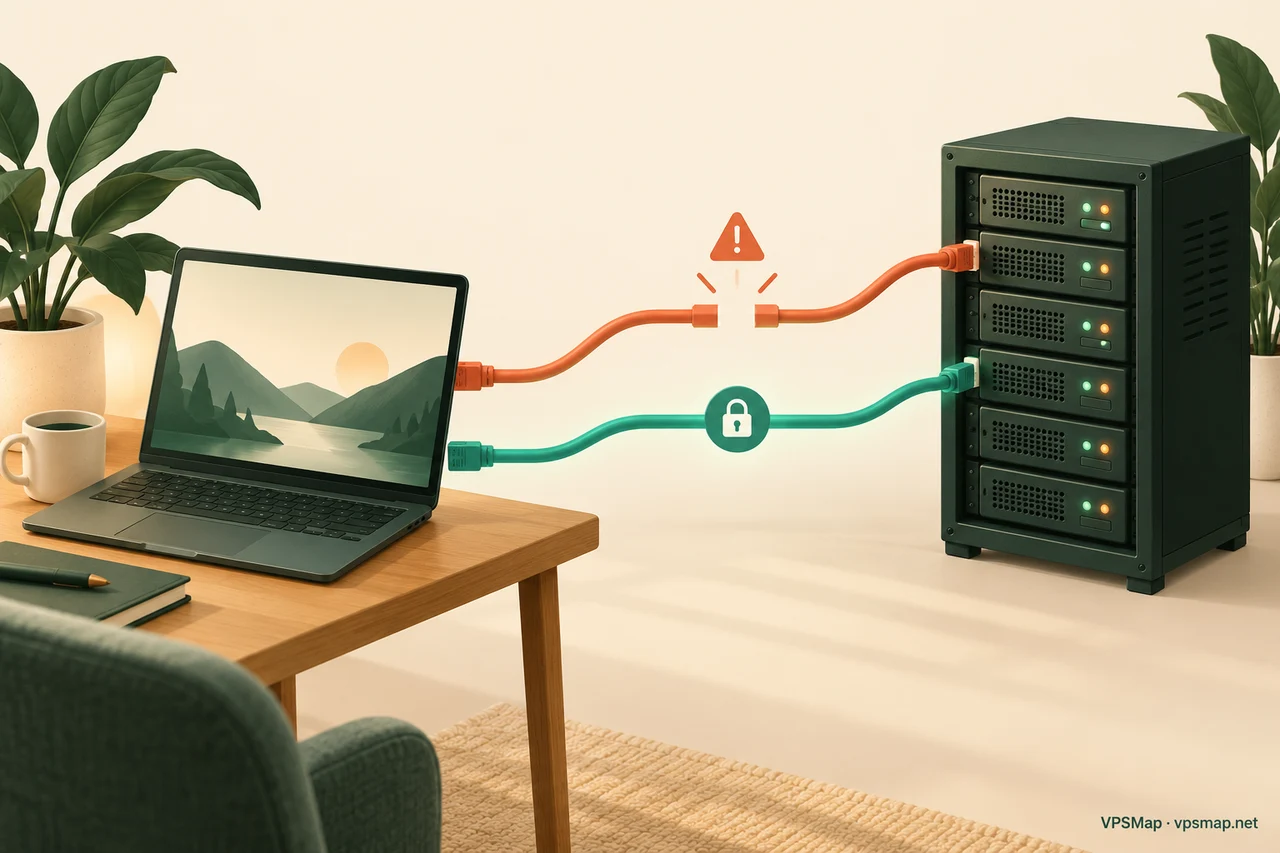
Wenn bei der IPv4-Adresse dauerhafte Timeouts oder Pfadanomalien auftreten, kann IPv6 als alternativer Verwaltungspfad für den Zugriff auf die Instanz dienen.
Laut offizieller Dokumentation weist DMIT standardmäßig ein /64 IPv6-Präfix zu (bei einer kleinen Anzahl älterer Instanzen fehlt dieses möglicherweise, was per Ticket erfragt werden kann). Beachten Sie, dass ein /64-Präfix ein Netzwerk-Subnetz und keine verbindungsfähige Host-Adresse darstellt; Sie müssen die der Instanz spezifisch zugewiesene Host-IPv6-Adresse direkt aus dem Dashboard abrufen.
Der Versuch einer Verwaltung über IPv6 setzt voraus, dass alle folgenden Bedingungen gleichzeitig erfüllt sind:
- Ihr lokales Client-Netzwerk verfügt über ein funktionierendes IPv6-Internet-Routing.
- Die DMIT-Instanz verfügt über eine konfigurierte, aktive öffentliche IPv6-Adresse.
- Der interne SSH-Daemon lauscht auf IPv6 (entweder auf
::oder der spezifischen IPv6-Adresse). - Die Host-Firewall erlaubt eingehenden SSH-Datenverkehr über IPv6.
Rufen Sie in einem macOS- oder Linux-Terminal OpenSSH mit dem Flag -6 auf:
ssh -6 -i ~/.ssh/dmit_ed25519 -p 22 root@2001:db8::10Hinweis: 2001:db8::10 ist ein reservierter Dokumentationsplatzhalter; ersetzen Sie ihn durch die tatsächliche IPv6-Adresse aus Ihrem Panel. Ersetzen Sie ~/.ssh/dmit_ed25519 durch Ihren tatsächlichen Pfad zur privaten Schlüsseldatei und passen Sie -p oder den Benutzernamen an, falls diese angepasst wurden.
Wenn Sie grafische Clients wie PuTTY, Termius oder Xshell verwenden, aktualisieren Sie das Feld „Host“ auf die tatsächliche IPv6-Adresse, während Sie Ihre vorhandenen Einstellungen für privaten Schlüssel, Port und Benutzernamen beibehalten.
Wenn Sie zum ersten Mal eine Verbindung über IPv6 herstellen, zeigt Ihr Client möglicherweise eine Eingabeaufforderung für den Hostschlüssel-Fingerabdruck für die neue Adresse an. Verifizieren Sie den Fingerabdruck immer anhand Ihres vertrauenswürdigen Control Panels, bevor Sie ihn akzeptieren. Setzen Sie StrictHostKeyChecking niemals auf no, um die Überprüfung zu umgehen, vermeiden Sie die Deaktivierung der Hostschlüssel-Validierung und fügen Sie private Schlüssel niemals in nicht vertrauenswürdige Web-Tools ein.
Denken Sie daran, dass eine funktionierende IPv6-Verbindung lediglich einen zusätzlichen Verwaltungspfad bereitstellt; sie behebt weder IPv4-Routing-Probleme, noch stellt sie die Erreichbarkeit für reine IPv4-Besucher wieder her, die auf Ihre Webdienste zugreifen.
Zugriffserhalt und schreibgeschützte Prüfungen über die Konsole#
Wenn sowohl remote IPv4- als auch IPv6-SSH-Verbindungen fehlschlagen, bietet die DMIT-Webkonsole eine Ausweichmethode zur Anmeldung bei Ihrem Betriebssystem.
DMIT-Instanzen deaktivieren standardmäßig die remote Root-Passwort-Authentifizierung und empfehlen stattdessen SSH-Schlüsselpaare. Wenn Sie Notfallzugriff über die Webkonsole benötigen:
- Melden Sie sich im DMIT-Kundenportal an und navigieren Sie zu Ihren Instanzdetails.
- Öffnen Sie den Tab
Accessund verwenden SieChange Password, um ein root-Passwort zu konfigurieren. - Klicken Sie oben auf der Benutzeroberfläche auf die Schaltfläche
Console, um das Web-Terminal zu starten. - Geben Sie an der Anmeldeaufforderung
rootzusammen mit dem neu erstellten Passwort ein.
Wichtiger Hinweis: Das Festlegen eines Passworts an dieser Stelle bietet lediglich Anmeldedaten für den Zugriff auf die Webkonsole; es aktiviert keine remote SSH-Passwortanmeldungen über das Netzwerk. Das Ändern des Passworts ist kein risikofreier, schreibgeschützter Vorgang; führen Sie dies nur durch, wenn Konsolen-Anmeldedaten erforderlich sind. Informationen zur standardmäßigen Schlüsselverwaltung finden Sie im DMIT SSH-Schlüssel-Konfigurationsleitfaden.
Sobald Sie in der Konsole angemeldet sind, lassen Sie Ihre Sitzung geöffnet und führen Sie sorgfältige, schreibgeschützte Diagnosen durch:
- Service-Listening-Ports überprüfen: Führen Sie
ss -tlnpaus, um zu bestätigen, ob SSH aktiv auf Ihren erwarteten Ports lauscht (verfügbare Tools und Berechtigungen variieren je nach Linux-Distribution). - Überprüfen Sie aktive Firewall-Regeln und Systemprotokolle, um sicherzustellen, dass der Daemon einwandfrei funktioniert.
- Zerstörerische Befehle vermeiden: Setzen Sie keine Firewall-Regeln zurück, deaktivieren Sie nicht Ihre Host-Firewall und installieren Sie das Betriebssystem nicht voreilig neu. Protokollieren Sie Ihre Beobachtungen, und wenn Sie das Problem nicht lokal lösen können, übermitteln Sie diese Ergebnisse dem Support.
Aktuelle Berechtigung und Regeln für den IP-Austausch#
Wenn Ihre interne Konfiguration als fehlerfrei verifiziert ist, Dual-Netzwerk-Tests die Nichterreichbarkeit bestätigen und eine Änderung der IPv4 erforderlich ist, werden alle DMIT-IP-Ersetzungen über Support-Tickets abgewickelt.
Die offiziellen Berechtigungskriterien variieren je nach Produktlinie, wie unten ausführlich beschrieben:
| Produktlinie | Austauschtyp | Gebühr | Erforderliche Bedingungen |
|---|---|---|---|
| Pro / EB | Kostenloser Austausch | $0 | Mindestens 7 Tage aktiv (ab Tag 8); mindestens 15 Tage seit der letzten IP-Anfrage (einschließlich kostenpflichtiger Anfragen); ICMP und alle TCP-Ports blockiert; mindestens 7 Tage verbleibende Servicelaufzeit (alle müssen erfüllt sein) |
| Pro / EB | Kostenpflichtiger Austausch | $5 | Mindestens 7 Tage seit der letzten IP-Anfrage |
| T1 | Kostenpflichtiger Austausch | $5 | Mindestens 24 Stunden aktiv; mindestens 3 Tage seit der letzten IP-Anfrage; mindestens 3 Tage verbleibende Servicelaufzeit |
Zusätzlicher Hinweis: Wenn die IP einer neu bereitgestellten Pro- oder EB-Instanz bereits bei der Erstbereitstellung blockiert ist, können Sie umgehend ein Ticket für einen kostenlosen ersten Austausch einreichen.
Überprüfen Sie vor der Beantragung eines Austauschs diese offiziellen Richtliniengrenzen:
- Ersatz-IPs werden nach dem Zufallsprinzip zugewiesen; Benutzer können keine bestimmten Adressen oder Subnetze auswählen.
- DMIT garantiert keine spezifischen geografischen Standortdaten oder die Erreichbarkeit bestimmter Websites von Drittanbietern.
- T1-Instanzen garantieren bei der Erstbereitstellung keine Erreichbarkeit aus sensiblen Regionen.
- Sobald die Zahlung abgeschlossen und der IP-Austausch durchgeführt wurde, kann die Transaktion weder widerrufen noch erstattet werden.
- Der Support führt die abschließende Überprüfung durch; ein Ausfall an einem einzelnen Port qualifiziert eine Instanz nicht automatisch für einen kostenlosen Austausch. Betrachten Sie die alte IP-Adresse niemals als wiederherstellbaren Fallback.
Einreichen eines angemessenen Ticket-Protokolls beim Support#
Das Einreichen eines prägnanten, strukturierten Ticket-Berichts verhindert unnötige Rückfragen mit dem Support.
Schildern Sie die von Ihnen beobachteten technischen Fakten objektiv, ohne voreilige Schlüsse wie „alle Ports sind blockiert“ zu ziehen. Bitten Sie den Support, Ihre Berechtigung und eventuell anfallende Gebühren zu prüfen. Ganz wichtig: Übermitteln Sie in einem Ticket niemals private Schlüssel, Passwörter, API-Token oder Zahlungsdaten.
Sie können diese prägnante Vorlage verwenden, um Ihr Ticket zu strukturieren:
Instance ID: [e.g., 12345]
Product Line: [Pro / EB / T1]
Purchase Date: [YYYY-MM-DD]
Last IP Replacement Request Date: [YYYY-MM-DD or None]
Service Expiration Date: [YYYY-MM-DD]
Incident Timestamp with Timezone: [e.g., 2026-11-02 09:30 UTC+8]
Network A (Home Broadband) Observation: [e.g., TCP port timeout, ICMP responding]
Network B (Mobile Hotspot) Observation: [e.g., TCP port timeout, ICMP timeout]
Web Console Access Status: [e.g., Logged in successfully, services running]
IPv6 Connectivity Status (if applicable): [e.g., SSH accessible over IPv6 / Not configured]
Request: Please assist in verifying eligibility and applicable fees for an IP replacement on this instance. Thank you.
Gemäß den offiziellen Support-Richtlinien werden Tickets in der Warteschlange nach dem Zeitstempel ihrer letzten Aktualisierung sortiert. Warten Sie nach dem Absenden Ihrer Anfrage geduldig ab. Vermeiden Sie es, wiederholte Nachfragen ohne neue Diagnosedaten zu senden, da Ihr Ticket dadurch in der Warteschlange weiter nach hinten verschoben werden kann.
Checkliste und Überprüfung vor und nach dem Austausch#
Sobald der Support die Änderung bearbeitet und eine neue IPv4-Adresse zugewiesen hat, müssen Sie abhängige Infrastrukturen zeitnah aktualisieren.
Bereiten Sie sich vor der Durchführung des Austauschs gründlich vor:
- Exportieren Sie Backups wichtiger Anwendungsdaten und Serverkonfigurationen gemäß den Standardverfahren, die im Leitfaden zur Serversicherung und -wiederherstellung beschrieben sind.
- Erstellen Sie eine Übersicht aller externen Dienste, die auf die bisherige IPv4-Adresse verweisen, wie z. B. DNS-Einträge, Proxy-Origins, Firewall-Allowlists und Monitoring-Endpunkte.

Gehen Sie nach der Zuweisung der neuen IP-Adresse diese Checkliste für die Zeit nach dem Austausch durch:
- Direkte Konnektivität überprüfen: Testen Sie den direkten SSH-Zugriff auf die neue IP-Adresse, bevor Sie öffentliche DNS-Einträge ändern, um sicherzustellen, dass das Netzwerk und der SSH-Dienst reagieren.
- DNS-A-Records aktualisieren: Aktualisieren Sie die
A-Records für Ihre Domains mit der neuen IPv4-Adresse. Hinweis:AAAA-Records verwalten das Routing für IPv6; wenn Ihre IPv6-Adresse unverändert bleibt, belassen Sie dieAAAA-Records unverändert. - DNS-TTL-Caching berücksichtigen: Die DNS-Propagierung hängt von Ihrer konfigurierten TTL (Time to Live) ab. Das Aktualisieren eines lokalen Browsers garantiert nicht, dass rekursive Resolver weltweit ihren Cache aktualisiert haben.
- CDN-Origin-Konfigurationen aktualisieren: Wenn Ihre Anwendung ein CDN oder einen Reverse-Proxy verwendet, aktualisieren Sie die Adresse des Origin-Servers, sodass sie auf die neue IP verweist.
- Sicherheitsgruppen und Allowlists aktualisieren: Passen Sie IP-Zugriffskontrolllisten (ACLs) für externe Datenbanken, Drittanbieter-APIs und Cloud-Sicherheitsregeln an, um die neue IP zuzulassen.
- Lokale Clients und Überwachung aktualisieren: Aktualisieren Sie den Eintrag
HostNamein Ihrer lokalen~/.ssh/configsowie Überwachungsendpunkte und automatisierte Backup-Ziele. - End-to-End-Abnahmetests durchführen: Greifen Sie über ein externes Netzwerk auf Ihre Dienste und API-Endpunkte zu, um die vollständige betriebliche Wiederherstellung zu überprüfen.
Schritte nach der Wiederherstellung und Hinweise für neue Projekte#
Bei der Verwaltung von VPS-Infrastruktur ist eine systematische Fehlerbehebung anhand der dokumentierten Arbeitsabläufe des Anbieters der effektivste Ansatz. Für bestehende Nutzer, bei denen Verbindungsabbrüche auftreten, ist der Kauf eines zusätzlichen Servers selten erforderlich.
Wenn Sie die Bereitstellung eines völlig neuen Projekts planen oder Redundanz über mehrere Regionen hinweg benötigen, evaluieren Sie Ihre Routing-Anforderungen, Rechenressourcen und das Verlängerungsbudget, indem Sie unseren Vergleich aktueller DMIT-Tarife einsehen oder die offizielle DMIT-Website besuchen. Umfassendere Architekturhinweise und Informationen zur Kontoverwaltung finden Sie in unserem DMIT-Übersichtsleitfaden.
Aktualisierungshinweis: Dieser Leitfaden wurde ursprünglich am 2026-10-26 veröffentlicht und am 2026-11-02 umfassend aktualisiert, um die Schritte zur Fehlerbehebung bei mehrstufigen Netzwerken sowie die Richtlinien zur bedingten IPv6-Verwaltung zu verfeinern.
Offizielle Referenzen: